 Specjalistyczny sklep z monitorami interaktywnymi
 Doradztwo i konfiguracja
 Sprzedaż dla szkół i firm
 Pon–Pt: 8:00–16:00
 +48 790 302 091
 biuro@monitoryedu.pl



Komputer OPS i5 czy i7 – jaki moduł wybrać do monitora interaktywnego?

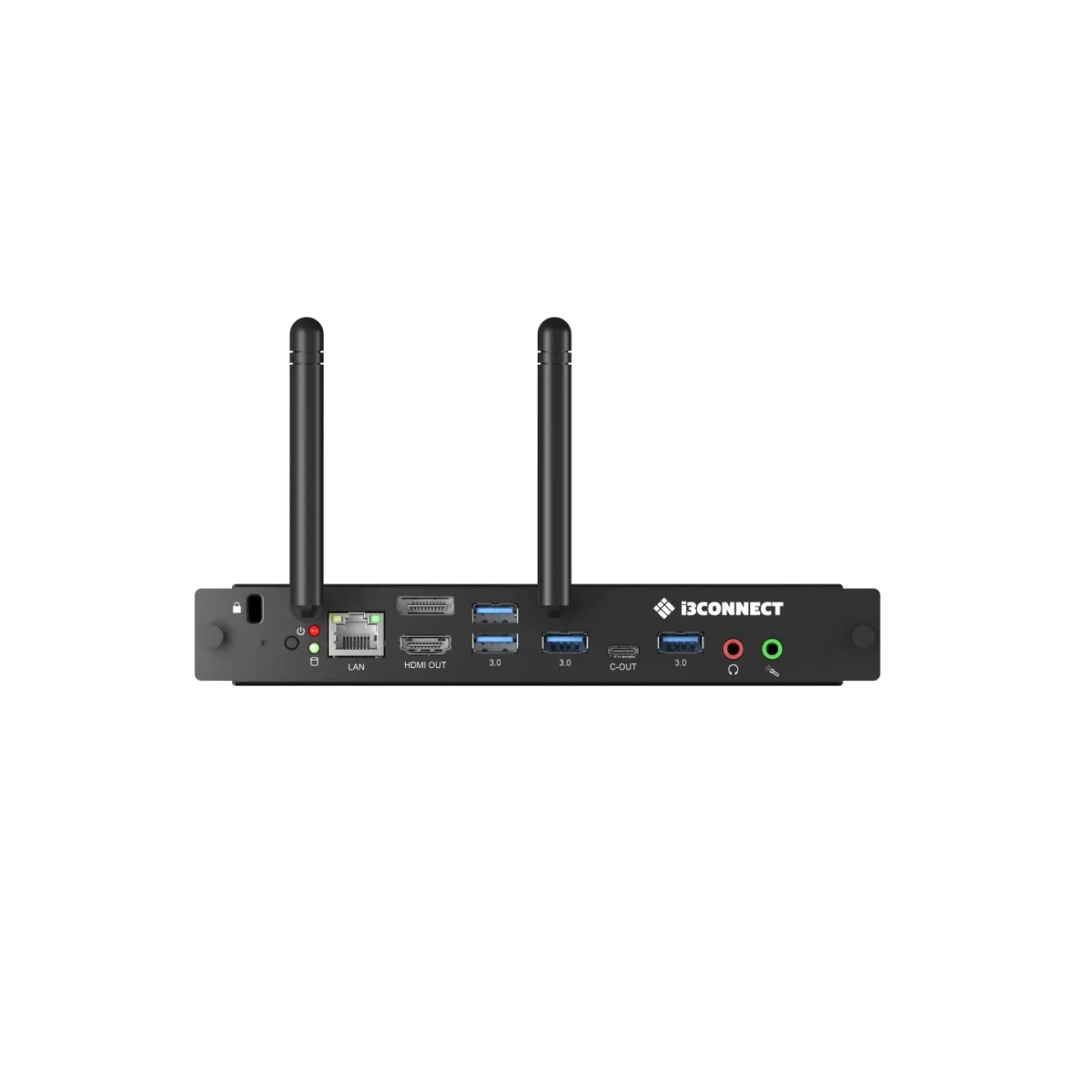
Wybór między komputerem OPS i5 a i7 powinien wynikać z realnych aplikacji, liczby jednoczesnych zadań, czasu planowanej eksploatacji i wymagań użytkowników. Sama etykieta procesora nie odpowiada jeszcze na pytanie, który moduł będzie lepszy. Znaczenie mają również generacja CPU, ilość RAM, pojemność i szybkość SSD, chłodzenie oraz zgodność konkretnego OPS z monitorem.
OPS – co właściwie daje?
OPS to komputer instalowany bezpośrednio w kompatybilnym monitorze interaktywnym. Po wsunięciu modułu ekran może działać jak pełne stanowisko Windows bez dodatkowej jednostki stojącej na biurku. To wygodne w salach, w których monitor ma być gotowy do pracy natychmiast po uruchomieniu.
Komputer OPS – co to jest i kiedy warto? →
i5 – kiedy wystarczy?
Procesor klasy i5 zwykle wystarcza do typowej pracy szkolnej i biurowej: przeglądarka, pakiet biurowy, prezentacje, aplikacje edukacyjne, odtwarzanie wideo, Teams, Meet, Zoom i zwykła praca z dokumentami.
Jeśli OPS ma służyć głównie jako wygodne środowisko Windows w monitorze, a użytkownicy nie uruchamiają specjalistycznego oprogramowania, i5 jest często najbardziej rozsądnym wyborem.
i7 – kiedy warto dopłacić?
i7 ma sens, gdy OPS będzie pracował pod większym obciążeniem: wiele aplikacji jednocześnie, ciężkie arkusze, bardziej wymagające multimedia, rozbudowane prezentacje, specjalistyczne oprogramowanie lub dłuższy okres eksploatacji z większym zapasem wydajności.
Nie oznacza to jednak, że każdy i7 będzie szybszy od każdego i5. Nowsza generacja i5 może być praktyczniejsza od starszego i7.
Generacja procesora
Przy porównywaniu OPS warto sprawdzić pełne oznaczenie procesora. Sama nazwa „i5” lub „i7” mówi za mało. Różnice pomiędzy generacjami mogą wpływać na wydajność, energooszczędność i wsparcie systemu.
RAM – często ważniejszy niż przeskok z i5 na i7
Przy typowych zastosowaniach 16 GB RAM daje wygodny zapas. Jeżeli użytkownik jednocześnie otwiera wiele kart przeglądarki, dokumenty, komunikator i aplikacje edukacyjne, dodatkowa pamięć może poprawić komfort bardziej niż sama zmiana procesora.
Do lekkiej pracy 8 GB może być wystarczające, ale przy zakupie na kilka lat warto uwzględnić rosnące wymagania aplikacji.
SSD
Dysk SSD wpływa na szybkość uruchamiania systemu i aplikacji. Pojemność należy dobrać do tego, gdzie przechowywane są dane. Jeśli większość plików trafia do OneDrive, Google Drive lub na serwer, duży lokalny dysk może nie być potrzebny. Jeśli OPS ma przechowywać multimedia, instalacje i duże aplikacje, warto wybrać większy nośnik.
Windows 11 Pro
W szkole i firmie wersja Pro może być przydatna ze względu na funkcje związane z domeną, zasadami zarządzania i pracą w środowisku organizacyjnym. Ostateczny wybór powinien wynikać z tego, jak zarządzane są pozostałe komputery.
Windows 11 w komputerze OPS – kiedy potrzebny? →
Zgodność z monitorem
Nie każdy OPS pasuje do każdego panelu. Nawet jeśli format wygląda podobnie, trzeba sprawdzić oficjalną kompatybilność. Producent monitora może wymagać konkretnych modułów lub określonej wersji interfejsu.
Chłodzenie
OPS pracuje w zamkniętej przestrzeni z tyłu monitora. Dobra konstrukcja termiczna jest ważna, szczególnie przy mocniejszym procesorze. Wysoka temperatura może powodować spadki wydajności i skracać żywotność podzespołów.
Hałas
W klasie i sali konferencyjnej wentylator pracujący stale na wysokich obrotach może być uciążliwy. Warto zwrócić uwagę na kulturę pracy modułu, zwłaszcza jeśli monitor znajduje się blisko użytkowników.
i5 do szkoły
W większości klas i5 będzie wystarczający do przeglądarki, pakietu biurowego, materiałów multimedialnych i aplikacji edukacyjnych. Przewagą jest rozsądny koszt i mniejsze zapotrzebowanie na energię.
i7 do pracowni specjalistycznej
Jeżeli monitor ma pracować z bardziej wymagającym oprogramowaniem, i7 może zapewnić większy zapas. Trzeba jednak sprawdzić, czy aplikacja wykorzysta dodatkową moc procesora i czy ograniczeniem nie będzie pamięć lub grafika.
OPS do sali konferencyjnej
Do prezentacji i wideokonferencji i5 zwykle wystarczy. i7 warto rozważyć, jeśli na OPS będą równolegle uruchamiane zaawansowane aplikacje lub zestaw ma zastąpić pełnoprawną stację roboczą.
Grafika
Większość OPS korzysta ze zintegrowanej grafiki. Do prezentacji, wideo i interfejsu 4K jest to zwykle wystarczające. Jeśli aplikacje wymagają mocnego GPU, standardowy OPS może nie być właściwym rozwiązaniem niezależnie od tego, czy ma i5 czy i7.
i5 kontra i7 – nie patrz tylko na benchmark
Benchmark syntetyczny nie pokazuje całego doświadczenia użytkownika. W codziennej pracy liczy się również pamięć, dysk, temperatura, czas uruchamiania i stabilność sterowników.
Żywotność rozwiązania
Jeżeli OPS ma pracować pięć lub więcej lat, większy zapas wydajności może mieć sens. Nie oznacza to jednak automatycznie i7. Czasem lepszym wyborem jest nowszy i5 z większą pamięcią RAM i SSD.
Aktualizacje BIOS i sterowników
Warto sprawdzić, czy producent udostępnia sterowniki i aktualizacje dla konkretnego modułu. OPS powinien być traktowany jak normalny komputer organizacyjny, a nie zamknięte akcesorium bez obsługi.
Bezpieczeństwo
Jeżeli OPS korzysta z Windows, powinien podlegać tym samym zasadom bezpieczeństwa co pozostałe komputery: aktualizacje, ochrona kont, polityki, kopie zapasowe i kontrola uprawnień.
BitLocker
W środowisku organizacyjnym warto rozważyć szyfrowanie dysku. Trzeba jednak zadbać o bezpieczne przechowywanie kluczy odzyskiwania, aby awaria lub wymiana sprzętu nie blokowała dostępu do danych.
Domena i Entra ID
Jeżeli szkoła lub firma zarządza komputerami centralnie, OPS może być dołączony do domeny lokalnej lub odpowiedniego środowiska chmurowego, o ile system i licencje to umożliwiają.
Profile użytkowników
W salach wspólnych trzeba ustalić, czy użytkownicy logują się na własne konta, czy korzystają z konta lokalnego. Wspólne konto upraszcza obsługę, ale zwiększa ryzyko pozostawiania danych. Indywidualne logowanie jest bezpieczniejsze, lecz wymaga odpowiedniego zarządzania profilami.
OPS czy laptop?
Jeśli każdy nauczyciel ma własny laptop, OPS może być zbędny. Laptop daje użytkownikowi własne pliki i ustawienia. OPS ma przewagę wtedy, gdy sala ma działać niezależnie od tego, kto przyniesie komputer.
OPS czy system wbudowany?
System Android wystarcza do wielu prostych zadań. Windows OPS jest potrzebny, gdy wymagane są aplikacje desktopowe, domena, klasyczny Office lub specjalistyczne programy.
Co sprawdzić przed zakupem?
- pełne oznaczenie procesora,
- generację CPU,
- ilość RAM,
- pojemność SSD,
- wersję Windows,
- zgodność z monitorem,
- możliwość aktualizacji sterowników,
- warunki gwarancji,
- zastosowane chłodzenie.
Jak policzyć realne obciążenie OPS?
Najlepiej zacząć od listy aplikacji używanych równocześnie. Inne wymagania ma przeglądarka z kilkoma kartami i PowerPoint, a inne wideokonferencja, nagrywanie ekranu, duży arkusz i aplikacja specjalistyczna uruchomione jednocześnie. Warto odtworzyć typowy dzień użytkownika zamiast opierać się wyłącznie na minimalnych wymaganiach programów.
Jeżeli organizacja ma już podobne laptopy lub komputery, można sprawdzić zużycie RAM i CPU podczas normalnej pracy. To daje lepszy punkt odniesienia niż ogólne zalecenie producenta OPS.
Dlaczego 16 GB RAM jest dziś bezpiecznym punktem wyjścia?
System operacyjny, przeglądarka, Teams, Office i aplikacje pomocnicze potrafią razem wykorzystać znaczną część pamięci. Przy 16 GB pozostaje rozsądny zapas na równoległą pracę kilku programów. Nie oznacza to, że 8 GB nigdy nie wystarczy, ale przy zakupie na kilka lat ograniczenie pamięci może pojawić się szybciej niż brak mocy procesora.
Kiedy 32 GB RAM ma sens?
Większa pamięć jest uzasadniona przy bardziej rozbudowanych aplikacjach, dużych plikach, wielu programach uruchomionych jednocześnie lub wtedy, gdy OPS ma zastąpić zwykły komputer roboczy. Jeśli jednak stanowisko służy tylko do prezentacji, przeglądarki i tablicy, 32 GB może pozostać niewykorzystane.
256 GB czy większy SSD?
256 GB może wystarczyć, jeśli dane użytkowników znajdują się w chmurze lub na serwerze, a na OPS przechowywany jest głównie system i aplikacje. Jeżeli lokalnie będą trzymane filmy, duże prezentacje, instalatory i profile wielu użytkowników, warto rozważyć większy dysk.
Niezależnie od pojemności dobrze ustalić zasady czyszczenia profili i danych tymczasowych. Wspólny komputer potrafi z czasem zapełnić dysk nawet wtedy, gdy każdy użytkownik zapisuje właściwe dokumenty w chmurze.
OPS a wiele kont użytkowników
W szkole jedno urządzenie może być używane przez kilkunastu nauczycieli. Każde konto tworzy profil, cache przeglądarki i dane aplikacji. Przy dłuższej eksploatacji trzeba kontrolować zajętość dysku oraz sposób usuwania starych profili.
Jeżeli używane są konta domenowe lub chmurowe, warto sprawdzić czas pierwszego logowania i zachowanie aplikacji na wspólnym stanowisku.
OPS a automatyczne wylogowanie
W salach współdzielonych przydatna może być polityka blokady lub wylogowania po okresie bezczynności. Ogranicza ryzyko, że kolejny użytkownik zastanie otwarte konto poprzednika. Takie ustawienia powinny być jednak dostosowane do sposobu prowadzenia zajęć, aby nie wylogowywały użytkownika w trakcie prezentacji.
OPS a aktualizacje Windows
Aktualizacje powinny być kontrolowane tak, aby nie powodowały restartu w środku lekcji czy spotkania. Jeżeli organizacja ma centralne zarządzanie, OPS warto włączyć do tych samych polityk co inne komputery. W mniejszym środowisku trzeba przynajmniej ustalić okno serwisowe.
OPS a sterowniki dotyku
Monitor i OPS powinny współpracować nie tylko pod względem obrazu. Trzeba przetestować dotyk, audio, kamerę, mikrofony, porty USB i zachowanie po wybudzeniu. Problemy ze sterownikiem mogą sprawić, że teoretycznie zgodny zestaw będzie niewygodny w codziennym użyciu.
OPS i wideokonferencje
Do Teams, Meet czy Zoom ważne są nie tylko procesor i RAM, ale również kamera, mikrofony, stabilne połączenie sieciowe i sterowniki urządzeń USB. Do typowych rozmów i5 jest zwykle wystarczający. Większą korzyść może dać dobra kamera i poprawna akustyka niż zmiana CPU na i7.
OPS do tablicy i notatek
Praca na tablicy interaktywnej nie jest zwykle bardzo wymagająca obliczeniowo. Ważniejsze są płynność dotyku i oprogramowanie. Jeśli to główne zastosowanie, mocny i7 nie będzie automatycznie dawał zauważalnej poprawy.
OPS do grafiki i projektowania
Jeśli użytkownik planuje pracę w aplikacjach 3D, CAD lub zaawansowanej obróbce grafiki, trzeba sprawdzić wymagania GPU. W wielu takich zastosowaniach ograniczeniem standardowego OPS będzie właśnie grafika zintegrowana, a nie różnica między i5 i i7.
OPS do przeglądarki i aplikacji webowych
Nowoczesne aplikacje webowe potrafią intensywnie korzystać z pamięci, zwłaszcza przy wielu kartach. Dlatego dobra ilość RAM i szybki SSD często mają większy wpływ na odczuwalny komfort niż dodatkowe rdzenie CPU.
Jak ocenić kulturę pracy?
Jeśli to możliwe, warto posłuchać modułu przy dłuższym obciążeniu, a nie tylko na ekranie startowym. Wentylator może być cichy przy małym obciążeniu i wyraźnie słyszalny podczas wideokonferencji czy aktualizacji. W cichej sali konferencyjnej ma to znaczenie.
Jak zaplanować wymianę OPS po kilku latach?
Warto już przy pierwszym zakupie sprawdzić politykę kompatybilności producenta. Jeżeli po kilku latach dostępny jest zgodny nowszy moduł, można odświeżyć system bez wymiany drogiego monitora. Nie należy jednak zakładać kompatybilności wstecznej bez potwierdzenia.
OPS a gwarancja monitora
Użycie niezalecanego modułu może utrudnić diagnostykę problemów. Dlatego przed zakupem warto sprawdzić, czy producent monitora oficjalnie wspiera dany OPS i jak wygląda odpowiedzialność serwisowa za cały zestaw.
Przykład 1: typowa klasa
Nauczyciel korzysta z Office, przeglądarki, Teams i materiałów wideo. W takim scenariuszu nowoczesny i5, 16 GB RAM i SSD zwykle daje duży zapas. Dopłata do i7 powinna mieć konkretne uzasadnienie.
Przykład 2: sala konferencyjna
OPS uruchamia wideokonferencje, prezentacje i przeglądarkę. Znów ważniejsze mogą być 16 GB RAM, stabilna sieć i dobre urządzenia audio-wideo niż mocniejszy procesor.
Przykład 3: pracownia specjalistyczna
Jeżeli na monitorze mają działać ciężkie aplikacje desktopowe, trzeba przeanalizować pełne wymagania. Czasami i7 ma sens, a czasami standardowy format OPS w ogóle nie jest właściwym rozwiązaniem i lepszy będzie osobny komputer o większych możliwościach.
Rozszerzona checklista przed zakupem
- konkretny model CPU,
- generacja i liczba rdzeni,
- RAM i możliwość rozbudowy,
- pojemność SSD i możliwość wymiany,
- wersja Windows i licencja,
- zgodność z monitorem,
- wsparcie sterowników,
- zarządzanie aktualizacjami,
- sposób logowania użytkowników,
- chłodzenie i hałas,
- gwarancja,
- plan późniejszej wymiany modułu.
Najczęstsze błędy
- kupowanie i7 tylko dlatego, że „jest lepszy”,
- ignorowanie generacji procesora,
- zbyt mało RAM,
- brak sprawdzenia zgodności z panelem,
- brak planu zarządzania Windows,
- zakup OPS mimo posiadania laptopów,
- traktowanie OPS jako urządzenia niewymagającego aktualizacji,
- pomijanie kwestii grafiki przy aplikacjach specjalistycznych.
FAQ
Czy i5 wystarczy do Office i przeglądarki?
W większości przypadków tak, szczególnie przy 16 GB RAM i szybkim SSD.
Czy i7 zawsze będzie szybszy?
Nie. Zależy to od generacji i całej konfiguracji.
Czy OPS można wymienić po kilku latach?
Jeśli monitor obsługuje nowszy zgodny moduł, często tak. Trzeba jednak sprawdzić kompatybilność producenta.
Czy OPS wymaga osobnego zasilacza?
Zwykle moduł jest zasilany przez monitor, ale zależy to od standardu i konkretnego urządzenia.
Czy 32 GB RAM ma sens do szkoły?
Do typowych lekcji zwykle nie jest konieczne. Warto je rozważyć przy cięższych aplikacjach lub gdy OPS ma zastępować pełnoprawną stację roboczą.
Czy i7 poprawi jakość wideokonferencji?
Nie automatycznie. Przy typowych spotkaniach większe znaczenie mają kamera, mikrofony, sieć i poprawna konfiguracja.
Podsumowanie
Do typowej pracy szkolnej i biurowej i5 jest często najbardziej racjonalnym wyborem. i7 ma sens, gdy istnieje konkretne uzasadnienie wydajnościowe. Najlepszy OPS to nie ten z najwyższym numerem procesora, ale ten, który jest zgodny z monitorem i dobrze odpowiada wymaganiom aplikacji.
Przed zakupem warto spojrzeć na OPS jak na normalny komputer organizacyjny: z pełnym cyklem życia, aktualizacjami, kontami, serwisem i planem wymiany.
Zobacz komputery OPS → | Zapytaj o dobór modułu →
Jak dobrać klasę procesora OPS do realnych zadań?
Wybór między i5 i i7 powinien zaczynać się od listy aplikacji, a nie od przekonania, że wyższy numer zawsze będzie lepszy. Do typowej pracy biurowej, przeglądarki, prezentacji i wideokonferencji często ważniejsze od samej klasy procesora są odpowiednia ilość pamięci RAM, szybki dysk oraz stabilne sterowniki. Jeżeli moduł ma obsługiwać bardziej wymagające programy, duże arkusze, wiele aplikacji jednocześnie albo zadania obliczeniowe, mocniejszy procesor może dać większy zapas.
Przy porównaniu modułów trzeba patrzeć na konkretną generację procesora, pamięć, dysk, system operacyjny i zgodność z monitorem. Samo oznaczenie „i5” lub „i7” bez pełnej specyfikacji nie pozwala uczciwie ocenić wydajności. Warto również sprawdzić możliwość rozbudowy i warunki gwarancji modułu.
Nie kupować zapasu, którego nie da się wykorzystać
Jeśli OPS ma wyłącznie uruchamiać prezentacje i przeglądarkę, bardzo mocna konfiguracja może nie przynieść zauważalnej poprawy. Lepiej przeznaczyć budżet na większą pamięć, odpowiedni dysk, gwarancję lub inne elementy całego stanowiska. Zapas wydajności ma sens wtedy, gdy wynika z przewidywanych zadań i okresu użytkowania.
Wydajność oceniaj na konkretnym zadaniu
Jeśli to możliwe, przed większym zakupem warto uruchomić na wybranym OPS typowy zestaw aplikacji używany w szkole i sprawdzić pracę przy kilku otwartych programach. Test daje więcej informacji niż samo porównanie nazw procesorów, szczególnie gdy zestawiane są różne generacje i konfiguracje pamięci.