 Specjalistyczny sklep z monitorami interaktywnymi
 Doradztwo i konfiguracja
 Sprzedaż dla szkół i firm
 Pon–Pt: 8:00–16:00
 +48 790 302 091
 biuro@monitoryedu.pl

Komputer OPS – co to jest i kiedy warto?

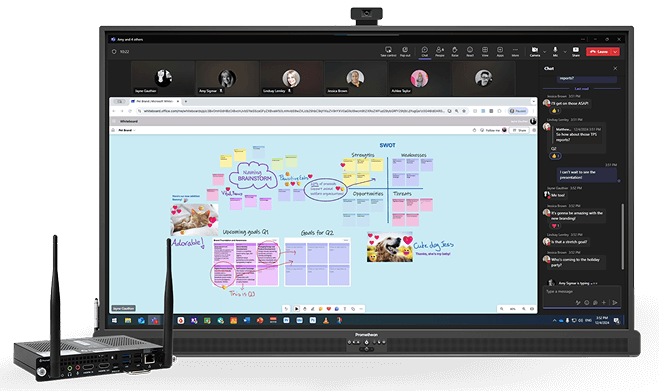
Komputer OPS to moduł komputerowy instalowany bezpośrednio w kompatybilnym monitorze interaktywnym. Dzięki temu ekran może pracować jak pełne stanowisko komputerowe bez osobnej jednostki ustawionej obok monitora.
Co oznacza OPS?
OPS to standard modułowego komputera przeznaczonego do współpracy z odpowiednio przygotowanym wyświetlaczem. Moduł wsuwany jest do dedykowanego gniazda monitora, a zasilanie i połączenie z ekranem realizowane są bez dodatkowej plątaniny typowej dla zewnętrznego komputera.
Monitor interaktywny z OPS – kiedy ma sens?
OPS warto rozważyć, gdy monitor ma działać jako samodzielne stanowisko Windows, szkoła potrzebuje konkretnych aplikacji desktopowych albo chce ograniczyć liczbę zewnętrznych urządzeń i przewodów w sali.
- pełne środowisko Windows w monitorze,
- brak osobnej jednostki stojącej obok,
- łatwiejsze uporządkowanie stanowiska,
- możliwość korzystania z aplikacji wymagających systemu desktopowego.
Kiedy OPS nie jest potrzebny?
Jeżeli nauczyciel pracuje głównie z własnym laptopem albo funkcje wbudowanego systemu monitora w pełni wystarczają do codziennych zajęć, zakup OPS może być zbędny. W takim scenariuszu lepiej zadbać o wygodne HDMI, USB lub USB-C i prosty sposób przełączania źródeł.
OPS czy wbudowany Android / EDLA?
To dwa różne scenariusze. Wbudowany system daje szybki dostęp do funkcji monitora i aplikacji dostępnych dla konkretnej platformy. EDLA ma znaczenie tam, gdzie potrzebne są usługi Google na zgodnym urządzeniu. OPS z kolei daje pełne środowisko komputerowe zgodne z systemem zainstalowanym na module.
Google EDLA – co to jest i dlaczego ma znaczenie →
Na co uważać przy doborze OPS?
Nie każdy moduł pasuje do każdego monitora. Trzeba sprawdzić zgodność z konkretnym modelem urządzenia oraz wymagania producenta. Przy wyborze znaczenie mają też procesor, pamięć RAM, pojemność dysku, system operacyjny i realne wymagania używanego oprogramowania.
Komputer OPS w szkole
W szkole OPS ma sens szczególnie w salach, w których monitor ma pracować niezależnie od prywatnego lub służbowego laptopa nauczyciela. Może też uprościć organizację stanowiska i ograniczyć liczbę urządzeń znajdujących się przy tablicy.
OPS a Cyfrowy Uczeń
Jeżeli OPS ma być kupowany w ramach projektu finansowanego z programu, kwalifikowalność trzeba sprawdzić dla konkretnego typu placówki i zatwierdzonego zakresu. Nie należy zakładać automatycznie, że każdy moduł OPS jest finansowany w każdym wariancie programu.
Cyfrowy Uczeń 2026 – aktualne informacje →
Najczęstsze pytania
Czy OPS zastępuje laptop nauczyciela?
Może, jeśli na module działa wymagane oprogramowanie i szkoła chce pracować bez zewnętrznego komputera. Nie jest to jednak obowiązkowy element każdego monitora.
Czy OPS działa z każdym monitorem interaktywnym?
Nie. Zgodność trzeba sprawdzić dla konkretnego modelu monitora i konkretnego modułu.
Czy monitor z OPS ma nadal wbudowany system?
To zależy od modelu. W wielu urządzeniach OPS jest dodatkowym źródłem/systemem obok platformy wbudowanej.
Sprawdź dostępne komputery OPS
Jeżeli potrzebujesz samodzielnego środowiska komputerowego w monitorze, zobacz aktualną kategorię modułów OPS lub prześlij model monitora do sprawdzenia zgodności.
Komputery OPS → | Zapytaj o zgodność →
Powiązane rozwiązania
Jak działa OPS w praktyce?
W codziennej pracy OPS zachowuje się jak komputer zamontowany wewnątrz monitora. Użytkownik wybiera odpowiednie źródło, uruchamia system i pracuje na pulpicie tak samo jak na zwykłym komputerze. Różnica polega na tym, że moduł nie stoi na biurku i nie wymaga osobnego zasilacza ani dodatkowego przewodu wideo prowadzonego do ekranu. To upraszcza stanowisko, ale jednocześnie zwiększa znaczenie zgodności modułu z monitorem.
OPS nie jest więc „funkcją monitora” w takim znaczeniu jak Wi‑Fi czy głośniki. To osobny komputer o własnym procesorze, pamięci, dysku i systemie operacyjnym, tylko umieszczony w standaryzowanym slocie. Dlatego trzeba go traktować jak normalne urządzenie końcowe: aktualizować, zabezpieczać, wykonywać konfigurację i planować jego cykl życia.
Zgodność jest ważniejsza niż sama specyfikacja
Najczęstszy błąd przy zakupie OPS polega na wyborze modułu wyłącznie na podstawie procesora i pamięci. Najpierw trzeba potwierdzić, czy dany moduł jest wspierany przez konkretną serię monitora. Mechaniczny format slotu to tylko część zgodności. Istotne są również wymagania producenta monitora, sposób komunikacji, zasilanie i obsługiwane funkcje.
Jeżeli szkoła ma kilka różnych serii monitorów, nie należy zakładać, że jeden model OPS będzie wymienny między wszystkimi urządzeniami. Przy większym wdrożeniu warto przygotować tabelę: model monitora, rekomendowany OPS, system, sposób zarządzania i numer seryjny urządzenia. Ułatwia to późniejsze serwisowanie.
Procesor: nie kupuj „i7”, jeśli nie ma potrzeby
Dobór procesora powinien wynikać z aplikacji. Do prezentacji, przeglądarki, dokumentów biurowych i standardowej pracy nauczyciela zwykle nie ma sensu kupować najmocniejszego modułu tylko dlatego, że ma wyższe oznaczenie procesora. Z kolei oprogramowanie specjalistyczne, większe arkusze, wymagające aplikacje desktopowe albo wielozadaniowość mogą uzasadniać mocniejszą konfigurację.
Przy zakupie warto spisać programy, które faktycznie będą używane. Jeśli szkoła nie potrafi wskazać żadnej aplikacji wymagającej dużej mocy CPU, lepiej przeznaczyć część budżetu na większą pamięć, szybszy dysk, gwarancję lub dobrą konfigurację stanowiska.
OPS i5 czy i7 – jak dobrać moduł →
Pamięć RAM i dysk
RAM wpływa na płynność pracy wielu aplikacji równocześnie. Przeglądarka z dużą liczbą kart, Teams, prezentacja i program do tablicy mogą działać jednocześnie, dlatego zapas pamięci jest praktycznie ważniejszy niż papierowa specyfikacja pojedynczej aplikacji. Dysk z kolei odpowiada za miejsce na system, aktualizacje, profile użytkowników i aplikacje.
Wspólny komputer w sali nie powinien być traktowany jak prywatny laptop. Jeśli wielu nauczycieli loguje się lokalnie, profile mogą z czasem zajmować znaczną część dysku. Warto zaplanować politykę czyszczenia profili i przechowywania danych w chmurze lub na serwerze.
Windows 11 w OPS – kiedy jest potrzebny?
Windows ma sens wtedy, gdy szkoła potrzebuje aplikacji desktopowych, integracji z domeną, pełnych klientów Microsoft 365, specjalistycznych sterowników lub spójnego środowiska z pozostałymi komputerami. Nie warto jednak kupować OPS tylko po to, aby monitor „miał Windows”, jeśli użytkownicy i tak korzystają z laptopów i nie używają lokalnych aplikacji na ekranie.
Windows 11 w OPS – kiedy szkoła naprawdę go potrzebuje? →
OPS a domena, Entra ID i polityki bezpieczeństwa
Jeśli moduł działa jak firmowy komputer, powinien podlegać podobnym zasadom jak pozostałe urządzenia. W zależności od środowiska może to oznaczać dołączenie do domeny, rejestrację w Entra ID, wdrożenie polityk, aktualizacji, ochrony antywirusowej, ograniczeń kont lokalnych i kontroli uprawnień administratora.
Wspólny komputer w sali wymaga też jasnej decyzji dotyczącej logowania. Można korzystać z kont indywidualnych, profilu wspólnego albo rozwiązania zarządzanego centralnie, ale każdy z tych modeli ma inne konsekwencje dla prywatności, danych i czasu logowania.
OPS a laptop nauczyciela
OPS nie musi zastępować laptopa. W części szkół najlepszy model to monitor z wbudowanym systemem do szybkich zadań oraz laptop nauczyciela do właściwej pracy. W takim układzie OPS byłby trzecią platformą do utrzymania i mógłby nie przynieść żadnej korzyści.
Jeżeli jednak sala ma być gotowa do pracy niezależnie od tego, kto przychodzi z laptopem, stały OPS może uprościć organizację. Nauczyciel loguje się na komputerze w monitorze i ma zawsze ten sam zestaw aplikacji. Warto wtedy zadbać o centralne zarządzanie, aby nie konfigurować ręcznie każdej sali.
OPS a system wbudowany w monitor
System wbudowany zwykle służy do szybkiego uruchamiania tablicy, przeglądarki, udostępniania obrazu i podstawowych aplikacji. OPS rozszerza monitor o pełne środowisko komputerowe. To nie są rozwiązania, które zawsze się wykluczają. Mogą działać obok siebie, ale warto ustalić, do czego służy każde z nich.
Dobrą praktyką jest ograniczenie liczby scenariuszy. Jeżeli nauczyciel nie wie, czy ma uruchomić Android, OPS czy laptop, rozwiązanie staje się bardziej skomplikowane niż powinno. Przed wdrożeniem warto zdefiniować jeden domyślny sposób pracy.
Jak wygląda aktualizacja i serwis OPS?
OPS należy aktualizować tak samo jak komputer stacjonarny. System, sterowniki, przeglądarki i aplikacje wymagają regularnych aktualizacji. Jeżeli moduł jest częścią większej floty, warto objąć go tym samym narzędziem zarządzającym co laptopy i komputery pracownicze.
Zaletą modułowej budowy jest możliwość wymiany samego OPS bez wymiany całego monitora, o ile nowy moduł jest zgodny. Dzięki temu ekran może mieć dłuższy cykl życia niż komputer. Przy planowaniu zakupu warto więc rozdzielić przewidywany okres użytkowania monitora i modułu komputerowego.
Co sprawdzić przed zakupem konkretnego OPS?
- dokładny model monitora i listę wspieranych modułów,
- wymagane aplikacje i ich minimalne wymagania,
- procesor, pamięć RAM i pojemność dysku,
- wersję systemu operacyjnego,
- sposób aktualizacji i zarządzania,
- model logowania użytkowników,
- integrację z domeną lub Entra ID, jeśli jest potrzebna,
- warunki gwarancji,
- możliwość późniejszej wymiany modułu,
- czy OPS rzeczywiście zastępuje urządzenie, które szkoła musiałaby kupić osobno.
Przykład: sala z własnym laptopem nauczyciela
Jeżeli każdy nauczyciel ma służbowy laptop i zabiera go między salami, OPS może nie mieć uzasadnienia. W takim środowisku ważniejsze jest szybkie podłączenie USB-C lub HDMI, stabilny dotyk i sieć. Dodatkowy komputer w monitorze generowałby tylko kolejne aktualizacje oraz konta do obsługi.
Przykład: wspólna sala lekcyjna
Jeżeli z sali korzysta wielu nauczycieli i nie każdy ma własny komputer, OPS może stworzyć stałe stanowisko. Warunkiem jest dobrze zaprojektowane logowanie i centralnie przygotowany zestaw aplikacji. Użytkownik powinien po wejściu do sali uruchomić komputer, zalogować się i mieć dostęp do tego samego środowiska co w innych salach.
Przykład: firma lub sala konferencyjna
W sali konferencyjnej OPS ma sens, jeśli organizacja chce stały komputer do Teams, Zoom, prezentacji i aplikacji firmowych. Jeżeli spotkania odbywają się głównie z laptopów gości, prostszy może być monitor z dobrym USB-C i bezprzewodowym udostępnianiem obrazu. Warto wybrać jeden scenariusz podstawowy i nie dublować urządzeń.
Aktualna oferta modułów OPS
W sklepie dostępna jest kategoria komputerów OPS, obejmująca moduły różnych producentów i platform. Dobór konkretnego modelu powinien zawsze zaczynać się od zgodności z monitorem, a dopiero później od parametrów wydajnościowych.
- i3CONNECT OPS 512-J i5 / 16 GB / 256 GB / Windows 11 Pro
- Promethean OPS-M4 N97 / 8 GB / 256 GB / Windows 11 Pro
- Promethean OPS-A2 8 GB / 64 GB
Zobacz wszystkie komputery OPS →
Najważniejsza zasada
OPS jest dobrym rozwiązaniem wtedy, gdy rozwiązuje konkretny problem organizacyjny: zastępuje zewnętrzny komputer, zapewnia stałe środowisko Windows albo umożliwia używanie aplikacji, których nie da się wygodnie uruchomić w systemie monitora. Jeśli nie ma takiej potrzeby, sam fakt posiadania slotu OPS nie jest powodem do zakupu modułu.
OPS jako element całej architektury sali
Modułu OPS nie warto traktować jako dodatku kupowanego automatycznie do każdego monitora. Najpierw trzeba ustalić, jakie aplikacje będą uruchamiane, kto będzie się logował i jak urządzenie ma być zarządzane. W szkole znaczenie może mieć integracja z domeną, Microsoft 365, aktualizacje Windows i możliwość odtworzenia konfiguracji po awarii.
Jeżeli monitor ma być używany głównie z laptopem nauczyciela, OPS może okazać się zbędny. Jeżeli ma działać jako zawsze dostępny komputer w sali, moduł upraszcza instalację i ogranicza liczbę przewodów.
Co sprawdzić przed wyborem konkretnego OPS?
Poza procesorem i pamięcią należy sprawdzić zgodność mechaniczną i elektryczną z monitorem, system operacyjny, łączność sieciową oraz możliwość późniejszej rozbudowy. W placówce z wieloma salami warto również zdecydować, czy wszystkie moduły mają mieć taką samą konfigurację.
Porównaj OPS i5 czy i7 oraz sprawdź kiedy Windows 11 w OPS jest potrzebny.