 Specjalistyczny sklep z monitorami interaktywnymi
 Doradztwo i konfiguracja
 Sprzedaż dla szkół i firm
 Pon–Pt: 8:00–16:00
 +48 790 302 091
 biuro@monitoryedu.pl

Windows 11 w komputerze OPS – kiedy szkoła naprawdę go potrzebuje?

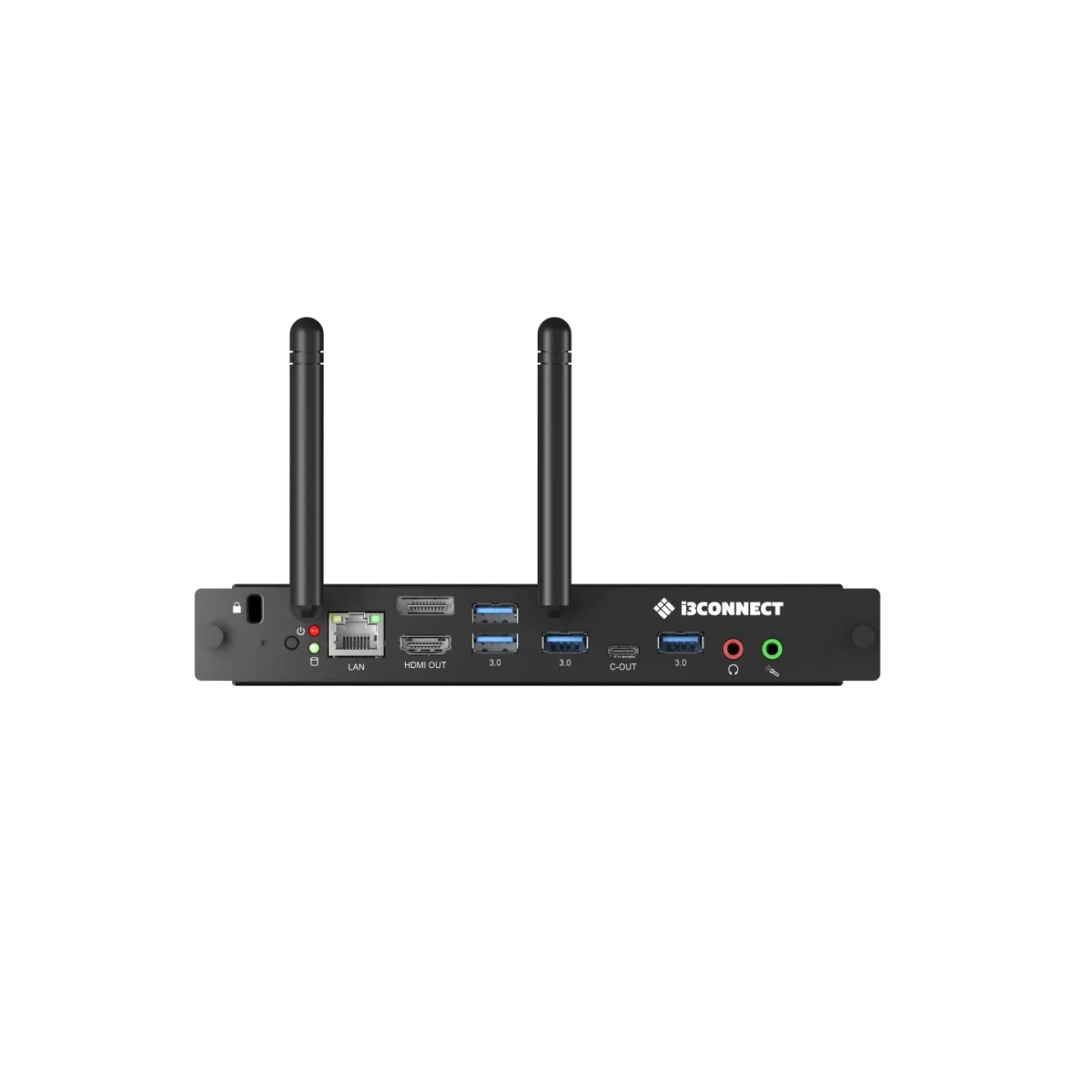
Windows 11 w komputerze OPS ma sens wtedy, gdy monitor interaktywny ma pełnić rolę samodzielnego stanowiska komputerowego i uruchamiać aplikacje, których nie da się wygodnie obsłużyć w systemie wbudowanym. Nie każda sala potrzebuje jednak Windows. W wielu przypadkach wystarczy Android w monitorze albo laptop nauczyciela.
Decyzję warto podejmować na podstawie realnych zastosowań: pakiet biurowy, aplikacje desktopowe, logowanie do domeny, drukowanie, obsługa specjalistycznego oprogramowania czy praca z urządzeniami USB.
Kiedy Windows 11 w OPS ma sens?
Najczęściej wtedy, gdy szkoła chce uruchamiać klasyczne aplikacje Windows bez podłączania zewnętrznego komputera. Może to dotyczyć Office, aplikacji administracyjnych, specjalistycznych programów edukacyjnych lub narzędzi, których wersje webowe są niewystarczające.
Kiedy Windows nie jest potrzebny?
Jeżeli monitor służy głównie do przeglądarki, tablicy, materiałów wideo i aplikacji dostępnych w systemie wbudowanym, dodatkowy OPS z Windows może zwiększać koszt i komplikować zarządzanie bez realnej korzyści.
Windows 11 Pro czy Home?
W środowisku szkolnym lub firmowym zwykle bardziej praktyczna jest wersja Pro ze względu na funkcje związane z zarządzaniem urządzeniem, domeną i politykami. Ostateczny wybór powinien jednak odpowiadać istniejącej infrastrukturze i licencjonowaniu.
Domena lokalna
Jeżeli szkoła korzysta z Active Directory, OPS może zostać włączony do domeny jak zwykły komputer, o ile system i konfiguracja na to pozwalają. Ułatwia to polityki, logowanie, dostęp do zasobów i zarządzanie ustawieniami.
Entra ID i środowisko chmurowe
W organizacjach opartych na Microsoft 365 można rozważyć logowanie i zarządzanie w modelu chmurowym. Trzeba jednak wcześniej ustalić model tożsamości, sposób tworzenia profili i wymagania licencyjne.
Profile nauczycieli
Jeżeli z jednego OPS korzysta wielu nauczycieli, profile mogą z czasem zajmować dużo miejsca. Warto zaplanować politykę czyszczenia starych profili, sposób przechowywania danych i zasady wylogowania po zakończeniu zajęć.
Konto wspólne czy indywidualne?
Wspólne konto upraszcza obsługę, ale utrudnia rozliczalność i zwiększa ryzyko pozostawienia danych. Indywidualne logowanie jest bezpieczniejsze, lecz wymaga dobrej organizacji kont i profili.
Aktualizacje Windows
OPS powinien być aktualizowany tak samo jak każdy inny komputer. Trzeba ustalić, kiedy instalowane są aktualizacje, kto je kontroluje i jak uniknąć restartu urządzenia w czasie zajęć.
Sterowniki
Kluczowa jest zgodność sterowników dotyku, audio, sieci i grafiki z konkretnym monitorem. Przed wdrożeniem warto sprawdzić, czy producent OPS i monitora udostępnia aktualne sterowniki dla Windows 11.
BitLocker
Szyfrowanie dysku może być wartościowe w środowisku organizacyjnym, ale trzeba zadbać o bezpieczne przechowywanie kluczy odzyskiwania. Brak dostępu do klucza może utrudnić serwis lub odzyskanie danych.
Antywirus i ochrona
Windows 11 ma własne mechanizmy ochrony, ale szkoła może korzystać z centralnego systemu bezpieczeństwa. OPS powinien być objęty tą samą polityką co pozostałe komputery, aby nie powstało niezarządzane urządzenie w sieci.
Firewall i sieć
Jeżeli OPS jest dołączony do szkolnej sieci, powinien otrzymać właściwy profil, segment VLAN i reguły dostępu. Monitor nie powinien automatycznie trafiać do tej samej sieci co urządzenia administracyjne tylko dlatego, że znajduje się w sali.
Drukarki
Windows ułatwia obsługę drukarek sieciowych i lokalnych, ale wymaga sterowników i właściwej konfiguracji. Jeśli nauczyciel ma drukować bezpośrednio z OPS, warto przetestować to przed wdrożeniem.
Urządzenia USB
OPS może obsługiwać pendrive’y, kamery, wizualizery i inne urządzenia, ale zgodność zależy od sterowników. W przypadku nietypowego sprzętu nie należy zakładać, że „skoro jest USB, to zadziała”.
Teams, Meet i Zoom
Windows 11 daje dostęp do pełnych aplikacji desktopowych do wideokonferencji. Wymaga jednak kamery, mikrofonu i odpowiedniej konfiguracji audio.
Monitor interaktywny do Teams, Meet i Zoom →
Office
Jeżeli szkoła korzysta z klasycznego pakietu Office, OPS z Windows może być wygodny. Trzeba jednak pamiętać o właściwej licencji i sposobie aktywacji.
Przeglądarka
Do samego korzystania z przeglądarki Windows nie jest konieczny. Jeżeli większość pracy odbywa się w usługach webowych, system wbudowany może być prostszy.
OPS i wydajność
Windows wymaga odpowiedniej ilości RAM i miejsca na dysku. Do typowej pracy 16 GB RAM daje rozsądny zapas, ale ostateczne wymagania zależą od aplikacji.
Windows a Android
Android jest prostszy do szybkiej pracy przy monitorze, Windows daje większą zgodność z aplikacjami desktopowymi. Nie ma jednego lepszego systemu – liczy się scenariusz.
Windows a laptop nauczyciela
Jeżeli każdy nauczyciel ma własny laptop, może nie być potrzeby utrzymywania drugiego komputera w monitorze. Laptop ma już konta, pliki i aplikacje użytkownika.
Kiedy OPS daje przewagę nad laptopem?
Gdy sala ma być zawsze gotowa do pracy bez zależności od prywatnego lub służbowego urządzenia nauczyciela. Wtedy OPS zapewnia stałe środowisko i zestaw aplikacji.
Co z danymi?
Najlepiej, jeśli użytkownicy przechowują dokumenty w kontrolowanej chmurze lub zasobach sieciowych, a nie tylko lokalnie na OPS. Ułatwia to backup i pracę z różnych stanowisk.
Backup
Jeśli na OPS znajdują się ważne dane lub konfiguracje, trzeba uwzględnić kopie zapasowe. Nie należy traktować modułu jako urządzenia, które w razie awarii po prostu wymieniamy bez konsekwencji.
Autologowanie
Automatyczne logowanie może być wygodne w sali, ale obniża bezpieczeństwo. Jeżeli jest stosowane, konto powinno mieć ograniczone uprawnienia i nie przechowywać danych wrażliwych.
Uprawnienia administratora
Użytkownicy nie powinni na co dzień pracować jako lokalni administratorzy. Ograniczenie uprawnień zmniejsza ryzyko przypadkowych zmian i instalacji niepożądanego oprogramowania.
Tryb kiosku lub ograniczone środowisko
W niektórych salach warto ograniczyć dostęp do wybranych aplikacji i ustawień. Windows daje narzędzia, które mogą pomóc stworzyć bardziej kontrolowane środowisko.
Jak przygotować OPS przed oddaniem użytkownikom?
- Zainstaluj wszystkie aktualizacje.
- Wgraj sterowniki producenta.
- Skonfiguruj sieć.
- Ustal model logowania.
- Włącz właściwe zabezpieczenia.
- Zainstaluj potrzebne aplikacje.
- Skonfiguruj drukarki.
- Przetestuj dotyk, audio i kamerę.
- Ustal zasady backupu i aktualizacji.
Jak zaplanować Windows Update w szkole?
Najgorszy scenariusz to automatyczny restart w trakcie lekcji. Dlatego warto ustawić okna aktywności, zaplanowane restarty i centralne zasady aktualizacji. W większym środowisku OPS powinien być objęty tym samym procesem co pozostałe komputery.
W mniejszej placówce można ustalić konkretny dzień serwisowy, w którym urządzenia są uruchamiane po zajęciach i aktualizowane pod kontrolą administratora.
Jak ograniczyć rozrost profili?
Przy wielu użytkownikach profile Windows szybko zajmują miejsce. Do tego dochodzą cache przeglądarek, pliki tymczasowe i lokalne kopie danych z chmury. Warto monitorować zajętość dysku i mieć procedurę usuwania profili nieużywanych od dłuższego czasu.
Przed automatycznym czyszczeniem trzeba upewnić się, że ważne dokumenty są zapisane w chmurze lub na serwerze, a nie wyłącznie lokalnie.
OneDrive i pliki użytkowników
Jeżeli szkoła korzysta z Microsoft 365, OneDrive może ograniczyć przechowywanie dokumentów lokalnie. Trzeba jednak skonfigurować synchronizację rozsądnie, aby profile wielu osób nie pobierały dużych bibliotek na ten sam dysk OPS.
Foldery sieciowe i zasoby wspólne
OPS dołączony do domeny może korzystać z tych samych udziałów co inne komputery. To wygodne, gdy nauczyciele mają materiały na serwerze. Trzeba jednak pilnować uprawnień, aby komputer stojący w sali nie dawał dostępu do zasobów przeznaczonych dla administracji.
Drukowanie w praktyce
Jeśli sala ma dostęp do drukarki, warto ustalić, czy urządzenie jest instalowane per użytkownik, per komputer czy przez polityki. Ręczne dodawanie drukarki przez każdego nauczyciela jest mało wygodne. Centralna konfiguracja upraszcza obsługę.
Uwierzytelnianie i MFA
W środowiskach z logowaniem chmurowym należy uwzględnić uwierzytelnianie wieloskładnikowe. Wspólny OPS może być nietypowym miejscem do potwierdzania logowania telefonem, dlatego warto wcześniej przeanalizować doświadczenie użytkownika.
Automatyczna blokada ekranu
Krótki czas blokady zwiększa bezpieczeństwo, ale może przeszkadzać podczas prezentacji. Dobrym rozwiązaniem jest polityka, która chroni konto po pozostawieniu sali, ale nie wygasza sesji zbyt agresywnie w trakcie zajęć.
Windows Hello
Jeżeli sprzęt to wspiera, można rozważyć wygodniejsze metody logowania, ale w sali współdzielonej trzeba uważać na urządzenia przypisane do wielu osób. Najważniejsze jest spójne rozwiązanie zgodne z polityką całej organizacji.
Kamera i mikrofon a prywatność
OPS często pracuje z kamerą i mikrofonami monitora lub zestawu konferencyjnego. Warto zadbać o uprawnienia aplikacji i jasne zasady, które programy mogą korzystać z urządzeń audio-wideo.
Firewall i ruch między VLAN-ami
Jeżeli sala znajduje się w wydzielonej sieci, OPS powinien mieć tylko taki dostęp, jaki jest potrzebny. Nie ma powodu, aby komputer prezentacyjny miał automatycznie pełny dostęp do serwerów administracyjnych. Segmentacja zmniejsza skutki ewentualnej infekcji lub błędnej konfiguracji.
Oprogramowanie edukacyjne i licencje
Niektóre programy licencjonowane są na urządzenie, inne na użytkownika. OPS współdzielony przez wiele osób może wymagać innego modelu niż laptop przypisany do jednego nauczyciela. Przed wdrożeniem warto sprawdzić warunki licencji, zamiast zakładać, że posiadana licencja będzie działała automatycznie.
Licencjonowanie Office
Również pakiet Office powinien być aktywowany zgodnie z posiadanym modelem licencyjnym. W środowisku współdzielonym trzeba uwzględnić sposób logowania, aktywacji i wylogowania użytkowników.
Jak przygotować obraz wzorcowy?
Przy większej liczbie identycznych OPS można przygotować powtarzalny proces instalacji: aktualny system, sterowniki, podstawowe aplikacje, polityki i konfigurację. Dzięki temu kolejne urządzenia są wdrażane w ten sam sposób.
Nie oznacza to jednak bezmyślnego klonowania. Po wdrożeniu trzeba nadać unikalną nazwę komputera, sprawdzić tożsamość urządzenia i wykonać test.
Nazewnictwo komputerów
Prosty, spójny schemat nazw ułatwia administrację. Nazwa może wskazywać budynek, salę i typ urządzenia. Dzięki temu w konsoli zarządzania szybko wiadomo, który OPS odpowiada konkretnemu monitorowi.
Zdalne wsparcie
Jeżeli organizacja ma narzędzia zdalnej pomocy, OPS warto objąć tym samym systemem. Administrator może wtedy sprawdzić problem bez fizycznej wizyty w sali, o ile polityka bezpieczeństwa na to pozwala.
Co zrobić przed wymianą OPS?
Przed wyjęciem starego modułu trzeba upewnić się, że dane są zsynchronizowane, klucze szyfrowania zapisane, a urządzenie poprawnie usunięte z systemów zarządzania. Dopiero potem można instalować nowy moduł.
Procedura odbioru
Po wdrożeniu warto wykonać test z kontem zwykłego nauczyciela, nie tylko administratora. Sprawdzamy logowanie, pulpit, Office, przeglądarkę, drukarkę, udział sieciowy, dotyk, dźwięk, kamerę, mikrofon, restart i ponowne logowanie.
Przykład: szkoła z domeną lokalną
OPS może działać jak zwykły komputer domenowy. Użytkownik loguje się własnym kontem, otrzymuje polityki, drukarki i zasoby. W takim scenariuszu Windows ma wyraźną wartość, bo integruje monitor z istniejącą infrastrukturą.
Przykład: szkoła oparta na laptopach
Jeżeli każdy nauczyciel ma własny laptop i używa go w każdej sali, drugi Windows w monitorze może być niewykorzystany. Prostsze może być podłączenie USB-C lub HDMI i pozostawienie wszystkich danych na urządzeniu użytkownika.
Przykład: sala konferencyjna
Stały OPS z Windows może zapewnić zawsze gotowy Teams i prezentacje, ale trzeba zdecydować, czy użytkownicy logują się własnymi kontami, czy korzystają z konta sali. Warto również skonfigurować automatyczne czyszczenie danych tymczasowych.
Rozszerzona checklista wdrożenia
- wersja Windows i licencja,
- nazwa komputera,
- domena lub Entra ID,
- model kont użytkowników,
- polityka aktualizacji,
- sterowniki monitora,
- BitLocker i klucz odzyskiwania,
- antywirus i firewall,
- VLAN i dostęp sieciowy,
- drukarki,
- OneDrive i foldery sieciowe,
- Office i aplikacje edukacyjne,
- kamera, mikrofon i audio,
- zdalne wsparcie,
- backup i procedura wymiany.
Najczęstsze błędy
- kupowanie Windows „bo może się przyda”,
- brak planu kont użytkowników,
- praca na koncie administratora,
- brak aktualizacji sterowników,
- brak zarządzania profilami,
- pozostawienie danych lokalnych bez backupu,
- OPS wpięty do niewłaściwego segmentu sieci,
- brak testu na zwykłym koncie użytkownika.
FAQ
Czy Windows 11 jest konieczny w monitorze interaktywnym?
Nie. Jest potrzebny tylko wtedy, gdy konkretne aplikacje lub sposób zarządzania tego wymagają.
Czy OPS z Windows można dołączyć do domeny?
Tak, jeśli używana edycja systemu i infrastruktura organizacji na to pozwalają.
Czy nauczyciel musi logować się osobno?
Zależy od przyjętego modelu. Indywidualne konta są bezpieczniejsze niż wspólne konto używane przez wszystkich.
Czy Windows na OPS działa tak samo jak na zwykłym komputerze?
W większości typowych zastosowań tak, ale trzeba uwzględnić specyfikę sprzętu i sterowników modułu.
Czy warto włączać BitLocker?
W środowisku organizacyjnym może to być zasadne, ale tylko wtedy, gdy klucze odzyskiwania są bezpiecznie przechowywane.
Czy OPS musi być w tej samej sieci co administracja?
Nie. Powinien trafić do segmentu wynikającego z zastosowania i mieć tylko potrzebny dostęp.
Podsumowanie
Windows 11 w OPS jest wartościowy wtedy, gdy monitor ma działać jak samodzielny komputer i wymaga aplikacji Windows. Jeśli sala korzysta głównie z przeglądarki, systemu wbudowanego lub laptopów nauczycieli, OPS może być zbędnym kosztem.
Jeśli jednak Windows jest potrzebny, OPS należy traktować jak pełnoprawny komputer organizacyjny: z kontami, aktualizacjami, bezpieczeństwem, backupem, siecią i procedurą serwisową. Dopiero wtedy rozwiązanie jest kompletne.
Komputery OPS → | Zapytaj o dobór konfiguracji →
Jak zdecydować, czy Windows 11 w OPS jest potrzebny?
Najpierw trzeba ustalić, jakie aplikacje mają działać na module OPS. Jeśli nauczyciel korzysta z programów dostępnych wyłącznie dla Windows, potrzebuje pełnego środowiska Microsoft 365 desktop, specjalistycznych sterowników albo logowania do domeny, system Windows może być uzasadniony. Jeżeli monitor służy głównie do przeglądarki, prezentacji i aplikacji dostępnych w systemie wbudowanym, dodatkowy komputer może nie być potrzebny.
W szkole znaczenie ma również sposób zarządzania. OPS z Windows powinien być traktowany jak normalny komputer: wymaga aktualizacji, ochrony, kont użytkowników, polityk bezpieczeństwa i kopii danych tam, gdzie są przechowywane lokalnie. Jeżeli placówka nie ma procesu utrzymania takich komputerów, sam fakt obecności Windows nie poprawi wygody pracy.
Domena, Entra ID i konta użytkowników
Jeżeli środowisko szkoły wykorzystuje centralne konta, przed zakupem warto sprawdzić, czy wybrana edycja systemu i sposób licencjonowania pasują do planowanego modelu zarządzania. Nie każdy scenariusz wymaga dołączania OPS do domeny, ale gdy ma on pełnić rolę stałego komputera w sali, spójne zasady logowania i aktualizacji znacząco ułatwiają administrację.
Alternatywa: laptop nauczyciela
Jeśli każdy nauczyciel ma zarządzany laptop, monitor może pozostać prostszym urządzeniem, a Windows działa na komputerze użytkownika. Taki model ogranicza liczbę osobnych komputerów w salach i miejsc, które administrator musi aktualizować. OPS jest najbardziej wartościowy tam, gdzie szkoła naprawdę potrzebuje stałego komputera zintegrowanego z monitorem.
Licencja systemu musi pasować do sposobu użycia
Przed zakupem OPS trzeba sprawdzić nie tylko obecność Windows 11, ale również edycję i warunki licencyjne potrzebne w danym środowisku. Jeżeli moduł ma być zarządzany centralnie, używany z domeną albo objęty politykami organizacji, wymagania mogą być inne niż w prostym stanowisku lokalnym. Te kwestie warto ustalić przed zamówieniem, aby nie dokupować licencji już po wdrożeniu.