 Specjalistyczny sklep z monitorami interaktywnymi
 Doradztwo i konfiguracja
 Sprzedaż dla szkół i firm
 Pon–Pt: 8:00–16:00
 +48 790 302 091
 biuro@monitoryedu.pl

Pięć grup akcesoriów i pięć różnych problemów do rozwiązania
W kategorii znajdują się komputery OPS, kamery, nagłośnienie, stojaki i wózki oraz uchwyty. OPS odpowiada za środowisko obliczeniowe, gdy potrzebny jest Windows albo moduł Android do panelu bez własnego systemu. Kamery służą do wideokonferencji i zajęć hybrydowych. Dodatkowe nagłośnienie ma sens, gdy wbudowane głośniki nie odpowiadają warunkom sali. Uchwyt rozwiązuje stały montaż, a stojak daje mobilność i regulację wysokości. Traktowanie wszystkich tych produktów jako jednego „pakietu obowiązkowego” prowadzi do niepotrzebnych kosztów. Każdy element powinien mieć uzasadnienie w scenariuszu użytkowania.
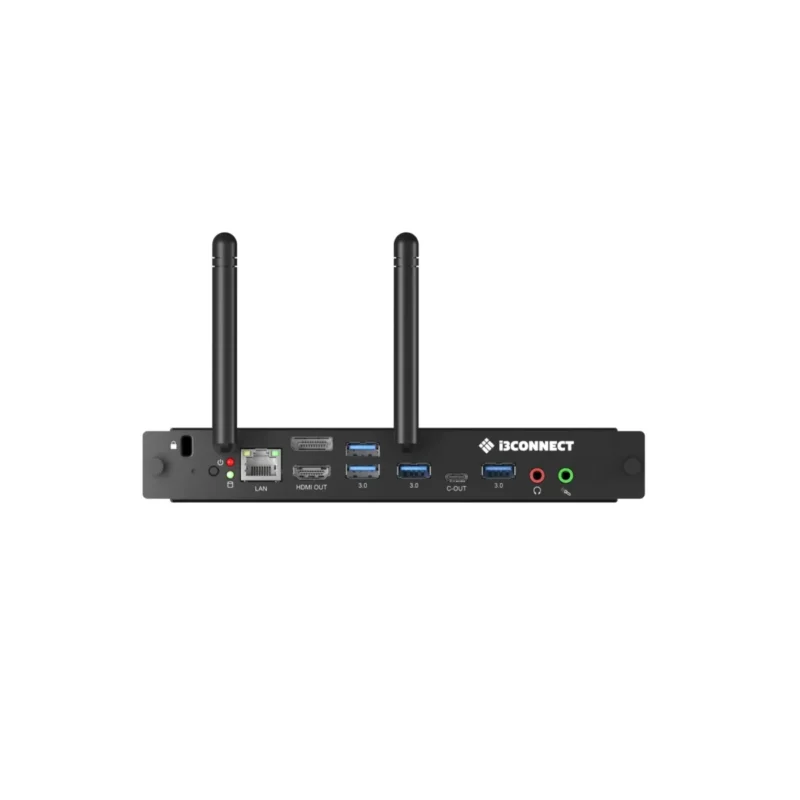
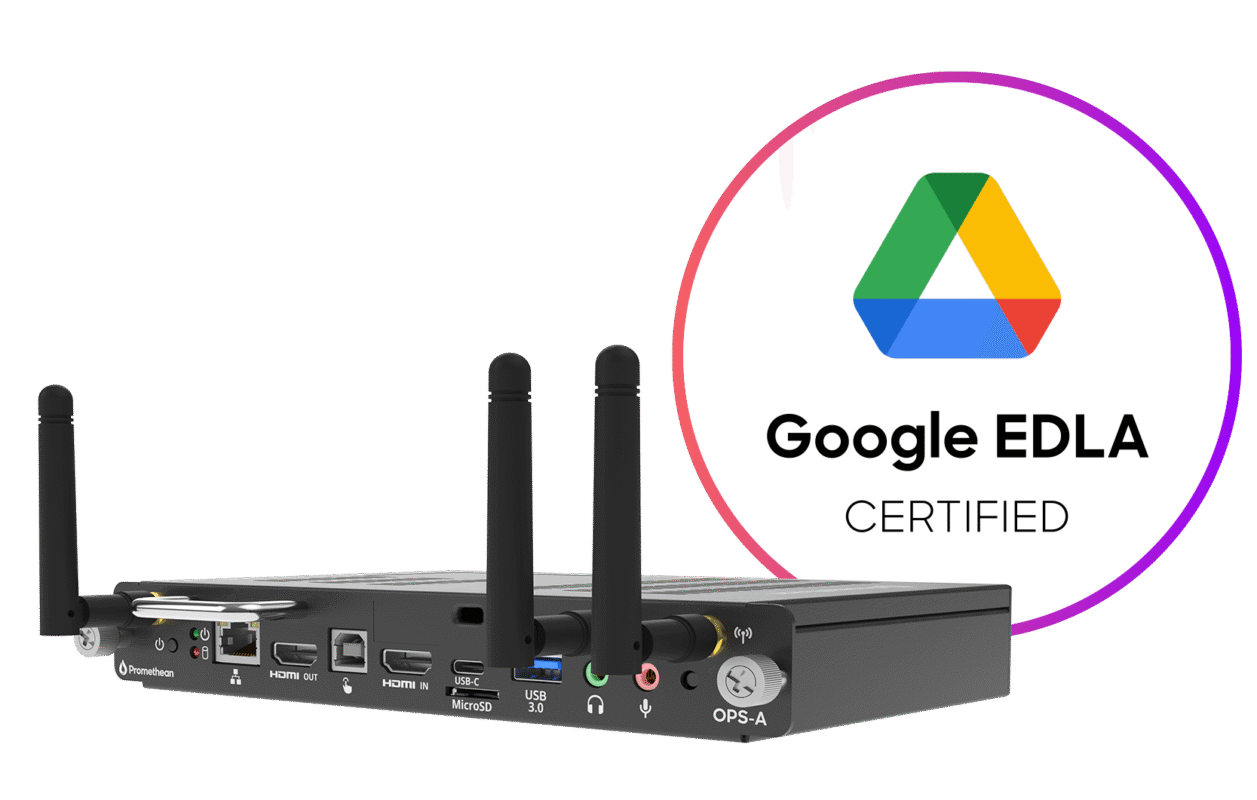
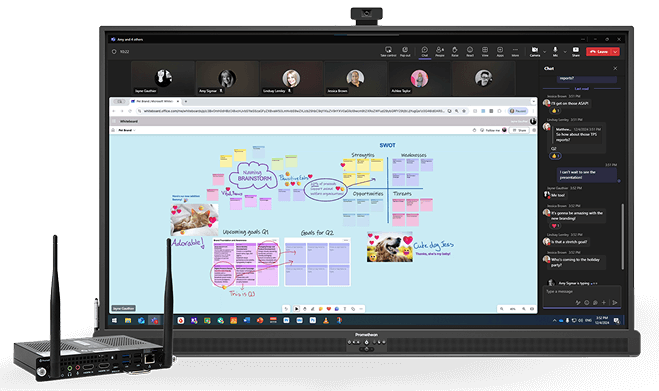
Komputery OPS — trzy różne moduły w aktualnym sklepie. W kategorii OPS są trzy produkty: i3CONNECT OPS 512-J z Core i5, 16 GB RAM, SSD 256 GB i Windows 11 Pro; Promethean OPS-M4 z Intel N97, 8 GB RAM, 256 GB i Windows 11 Pro; oraz Promethean OPS-A2 z 8 GB RAM, 64 GB pamięci, Androidem i certyfikacją Google EDLA. Te trzy moduły nie są zamiennikami jeden do jednego. Dwa pierwsze dają Windows, trzeci daje Android. Różnią się też kompatybilnością z konkretnymi monitorami. Dlatego zamiast pytać „jaki OPS jest najlepszy”, trzeba zacząć od modelu panelu oraz programów, które mają być uruchamiane.
Kiedy OPS jest potrzebny, a kiedy nie. OPS jest szczególnie przydatny przy panelach bez własnego systemu, jeśli użytkownik chce uzyskać samodzielne stanowisko bez osobnego komputera przy biurku. Nie oznacza to jednak, że jest obowiązkowy. Promethean LX i ActivPanel 10 mogą pracować z laptopem lub komputerem zewnętrznym. Z kolei ActivPanel LE, Elm 2 i Aspen 4 mają własne środowiska Android, więc do podstawowej pracy nie potrzebują OPS. Moduł Windows można dodać wtedy, gdy wymagają tego aplikacje desktopowe. Taki sposób myślenia ogranicza zakup komputerów „na wszelki wypadek”.
Kamery — trzy realne modele, nie ogólna kategoria „kamera USB”
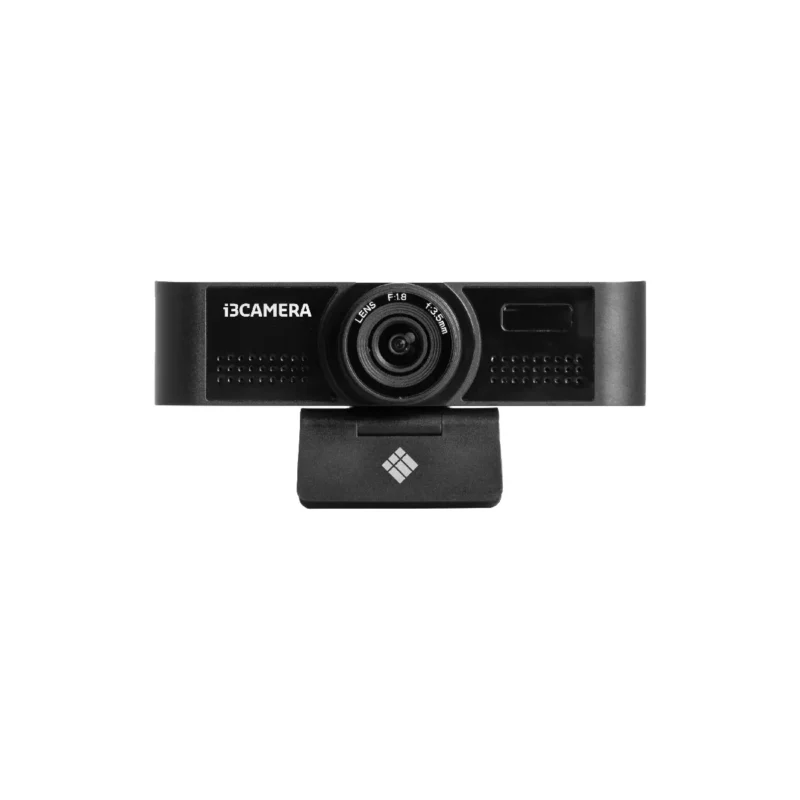
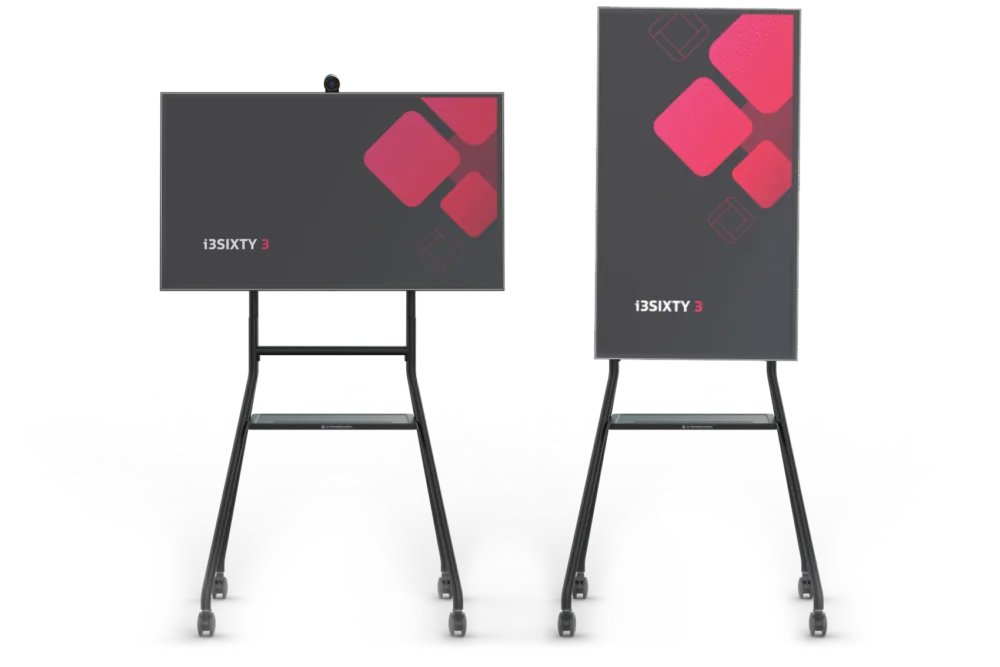
W aktualnym katalogu są i3CAMERA FHD F1201, i3CAMERA Pro P1201 4K oraz i3SIXTY 3 CAMERA 4K. FHD F1201 oferuje 1080p, pole widzenia 120° i wbudowany mikrofon z zasięgiem podanym przez producenta do 6 m. Pro P1201 oferuje 4K, 120°, EPTZ, wykrywanie twarzy i matrycę mikrofonową z deklarowanym zasięgiem do 12 m. Trzeci model jest przeznaczony do rozwiązania i3SIXTY 3. Już ten zestaw pokazuje, dlaczego tekst kategorii nie może obiecywać, że każda kamera pasuje do każdego monitora. Dobór zależy od integracji, systemu i geometrii sali.
Kamera Full HD czy 4K. Rozdzielczość nie jest jedynym kryterium. W małej i średniej sali Full HD może być wystarczające, szczególnie jeżeli platforma konferencyjna i łącze i tak nie przesyłają obrazu w pełnym 4K. Kamera Pro P1201 daje więcej szczegółów i rozbudowane funkcje, ale trzeba sprawdzić, czy uczestnicy i sposób prowadzenia spotkań wykorzystają tę przewagę. Pole widzenia 120° może być ważniejsze niż sama liczba pikseli, jeśli kamera ma objąć szeroko ustawioną grupę. Zawsze trzeba też uwzględnić mikrofony, oświetlenie i pozycję kamery względem ekranu.
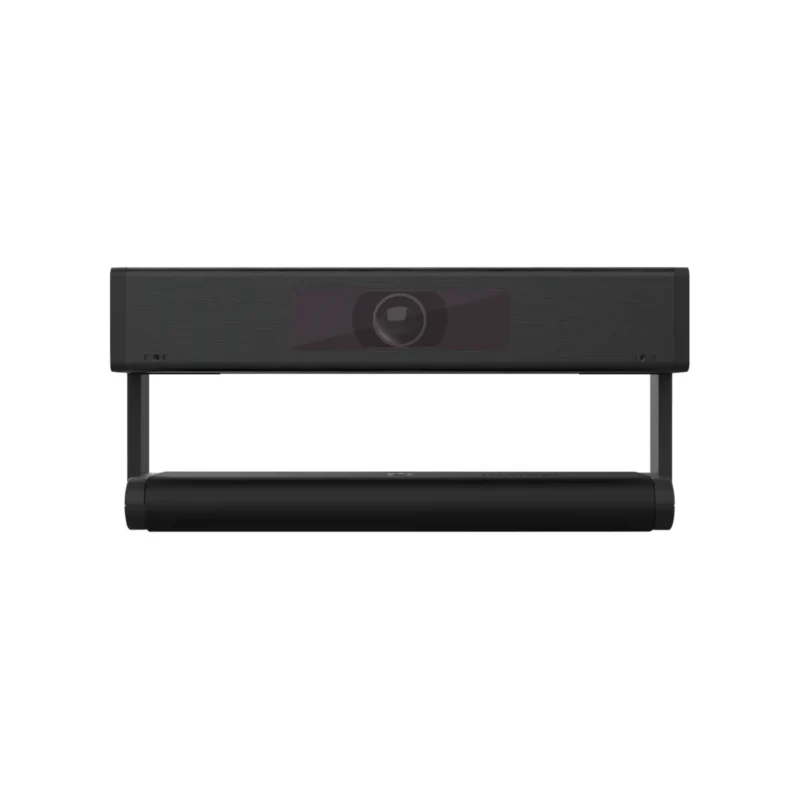
i3SIXTY 3 CAMERA — produkt do konkretnego ekosystemu. i3SIXTY 3 CAMERA jest przykładem akcesorium, którego nazwa sama wskazuje docelową integrację. Nie należy przedstawiać go jako uniwersalnej kamery do dowolnego monitora tylko dlatego, że ma rozdzielczość 4K. Jeżeli użytkownik ma klasyczny monitor interaktywny Promethean lub i3CONNECT Elm/Aspen, trzeba sprawdzić, czy lepszym wyborem nie jest kamera FHD F1201 albo Pro P1201 i w jaki sposób zostanie podłączona do systemu, na którym działa Teams, Meet czy Zoom. Kompatybilność jest ważniejsza niż atrakcyjna specyfikacja na papierze.
Nagłośnienie — Promethean ActivSoundBar
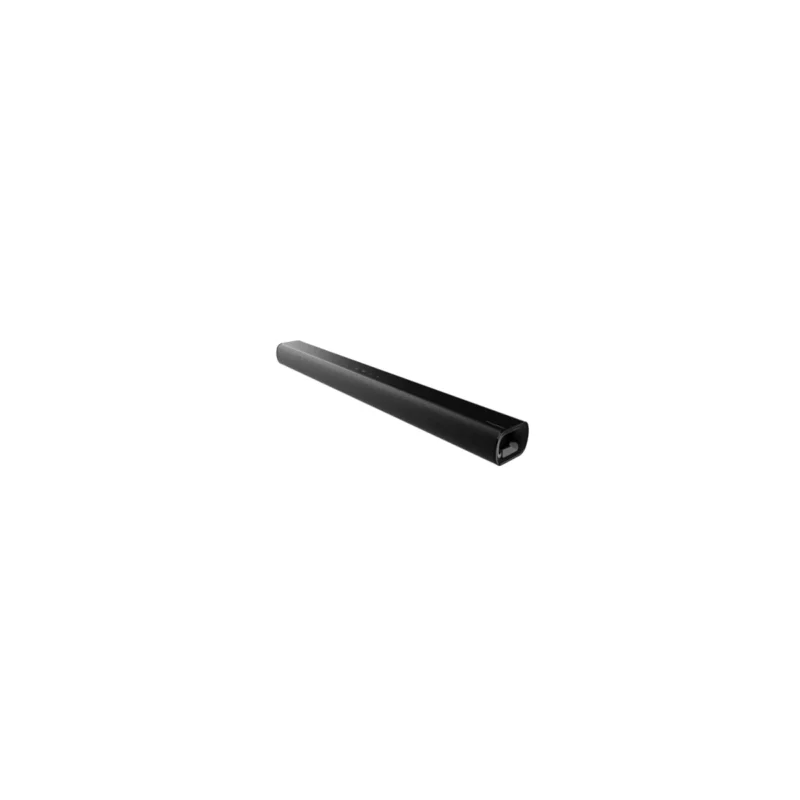
W kategorii nagłośnienia jest obecnie jeden produkt: Promethean ActivSoundBar. Na live ma publiczną cenę 788,43 zł brutto i jest opisany jako aktywny soundbar przeznaczony do współpracy z rozwiązaniami Promethean, z mocą 2 × 20 W i maksymalnym poziomem dźwięku do 90 dB. To nie jest uniwersalna odpowiedź na nagłośnienie każdej auli. W typowej sali może uzupełniać wbudowane głośniki, ale w dużym pomieszczeniu wymagającym równomiernego pokrycia dźwiękiem może być potrzebny osobny projekt audio. Tekst kategorii powinien pomagać rozpoznać tę granicę, a nie sugerować, że jeden soundbar rozwiąże każdy problem.
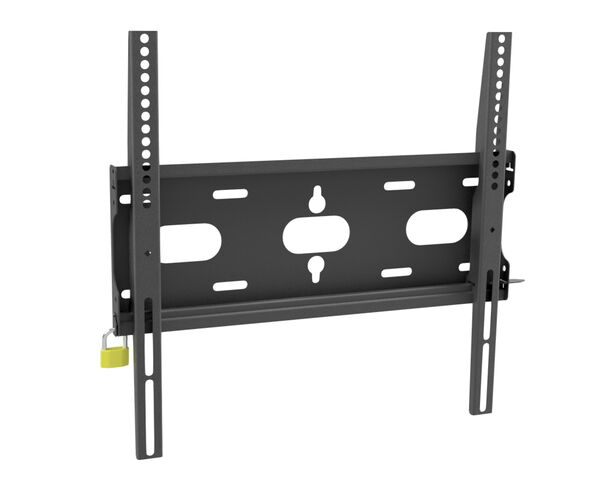
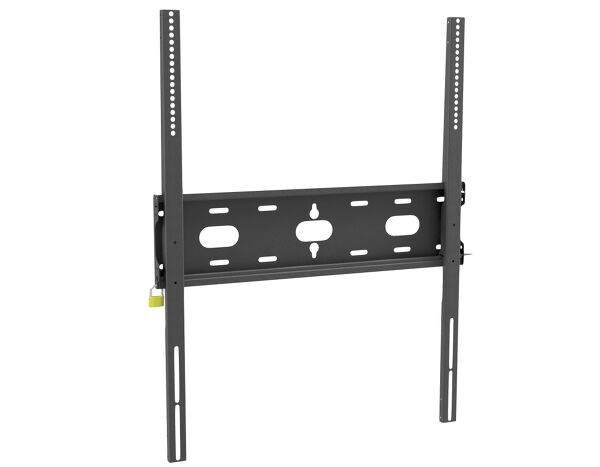
Uchwyt iiyama MD-WM4040. MD-WM4040 jest stałym uchwytem ściennym o deklarowanym udźwigu do 125 kg i zakresie VESA od 100 × 100 do 400 × 400 mm. Ten zakres sprawia, że nadaje się do monitorów mieszczących się zarówno w limicie masy, jak i VESA. Nie wolno dobierać go wyłącznie na podstawie przekątnej. Duży monitor może mieć VESA większe niż maksymalne 400 × 400 i wtedy potrzebny będzie inny model, nawet jeśli jego masa nie przekracza 125 kg. Przy montażu trzeba też ocenić ścianę, wysokość i dostęp do portów.
Uchwyt iiyama MD-WM6080
MD-WM6080 również ma deklarowany udźwig do 125 kg, ale obsługuje większe układy VESA: 400 × 400, 600 × 400 i 600 × 800 mm. Jest więc skierowany do większych ekranów lub modeli z szerszym rozstawem mocowań. Nie oznacza to, że jest automatycznie „lepszym” uchwytem. Jeśli monitor ma mniejsze VESA i poprawnie mieści się w parametrach MD-WM4040, większy uchwyt może nie być potrzebny. Dobór należy wykonać na podstawie karty technicznej monitora oraz warunków montażu.
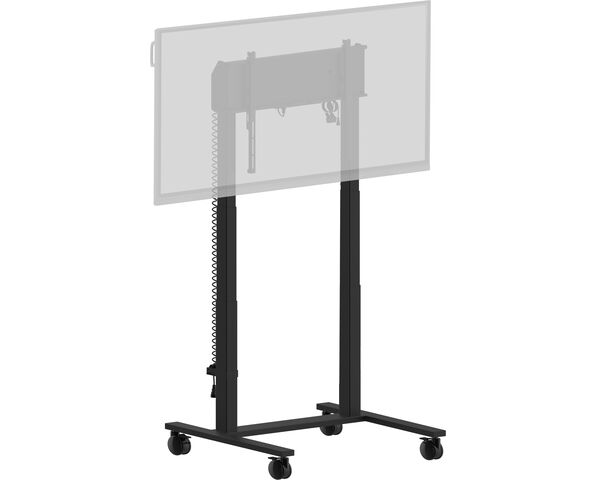
Mobilny podnośnik iiyama MD-CAR2031-B1. Jedynym produktem w podkategorii stojaków jest obecnie iiyama MD-CAR2031-B1. To dwukolumnowy mobilny podnośnik z elektryczną regulacją wysokości, deklarowanym udźwigiem do 120 kg, VESA do 800 × 600 i zakresem ekranów 55–98 cali według danych produktu. Regulacja wysokości wynosi 950 mm. Taki stojak jest wartościowy nie dlatego, że „ma kółka”, ale dlatego, że pozwala połączyć mobilność z regulacją wysokości. W szkole może to ułatwić pracę różnych grup wiekowych, a w firmie dostosowanie ekranu do różnych konfiguracji sali.
Uchwyt czy stojak — decyzja organizacyjna, nie tylko techniczna
Uchwyt jest naturalnym wyborem, gdy ekran ma stałą lokalizację, a ściana pozwala na bezpieczny montaż. Stojak jest lepszy, gdy monitor ma być współdzielony między pomieszczeniami, wysokość ma być regulowana albo ingerencja w ścianę jest niepożądana. Stojak zajmuje jednak miejsce na podłodze, wymaga przestrzeni do przemieszczania i bezpiecznego prowadzenia przewodów. Uchwyt wymaga z kolei dobrego przygotowania ściany i później ogranicza elastyczność lokalizacji. Wybór powinien wynikać z organizacji pracy, a nie z przekonania, że jedno rozwiązanie jest zawsze bardziej profesjonalne.
Akcesoria do panelu z Androidem. Przy ActivPanel LE, Elm 2 i Aspen 4 podstawowa praca nie wymaga osobnego komputera. Zestaw może więc składać się z monitora, właściwego mocowania i ewentualnie kamery lub dodatkowego audio. Jeśli jednak użytkownik potrzebuje aplikacji Windows, można rozważyć OPS lub komputer zewnętrzny. W takim przypadku warto jasno rozdzielić zadania: Android do prostego startu i aplikacji mobilnych/webowych, Windows do oprogramowania desktopowego. Kupowanie OPS tylko dlatego, że „monitor powinien mieć komputer” nie ma sensu, jeśli nie istnieje dla niego konkretne zastosowanie.
Akcesoria do panelu bez systemu
Przy ActivPanel LX, ActivPanel 10 i ActivPanel 10 Premium trzeba od razu ustalić, skąd pochodzi system. Może to być istniejący laptop, komputer stacjonarny, Promethean OPS-M, OPS-A albo inne zgodne rozwiązanie przewidziane przez producenta. Jeśli użytkownik będzie każdorazowo podłączał własny laptop, moduł może być zbędny. Jeśli monitor ma działać jako stałe stanowisko Windows, OPS-M może uporządkować instalację. Jeśli ma działać jako Android EDLA, OPS-A jest osobną ścieżką. Właściwe akcesorium wynika więc z polityki systemowej sali.
Akcesoria do wideokonferencji. Do wideokonferencji potrzebujesz nie tylko kamery. Trzeba określić, na jakim systemie działa aplikacja, skąd pochodzi mikrofon, gdzie znajduje się źródło dźwięku i jak duża jest grupa. Kamera Pro P1201 ma własną matrycę mikrofonową i szerokie pole widzenia, ale nie w każdej sali będzie potrzebna. FHD F1201 może być bardziej racjonalna w mniejszym pomieszczeniu. ActivSoundBar może poprawić odsłuch przy Promethean, ale duża sala może wymagać oddzielnego nagłośnienia. Pełny zestaw konferencyjny powinien być testowany jako system, nie jako suma przypadkowych urządzeń.
Akcesoria a kompatybilność
Najważniejsza zasada tej kategorii brzmi: nie kupuj akcesorium tylko dlatego, że jego nazwa brzmi właściwie. Sprawdź konkretny monitor, VESA, masę, slot OPS, system operacyjny, porty i wymagania producenta. OPS i3CONNECT nie jest automatycznie modułem do Promethean. OPS-A i OPS-M są rozwiązaniami z ekosystemu Promethean. Kamera do i3SIXTY 3 ma konkretne przeznaczenie. Uchwyt o wystarczającym udźwigu może nadal mieć niezgodne VESA. Kompatybilność trzeba potwierdzić przed zakupem, szczególnie przy istniejącym monitorze kupionym wcześniej.
Montaż akcesoriów razem z monitorem. Najmniej problemów pojawia się wtedy, gdy akcesoria są dobierane przed instalacją i montowane razem z panelem. Można wtedy zaplanować wysokość, przewody, położenie kamery, dostęp do OPS, sieć i zasilanie jako jeden projekt. Dokupywanie kolejnych elementów później jest możliwe, ale może wymagać ponownego demontażu monitora, dodatkowych przewodów albo zmiany uchwytu. Przy nowym wdrożeniu warto więc od razu zdecydować, które funkcje są potrzebne teraz, a które mogą zostać przewidziane na przyszłość bez blokowania rozbudowy.
Akcesoria przy zakupie kilku monitorów
W większym wdrożeniu warto ujednolicić nie tylko monitory, ale również mocowania i komputery OPS. Dzięki temu administrator ma mniej wariantów sprzętowych, łatwiej przygotować części zapasowe i instrukcje, a montaż jest powtarzalny. Nie oznacza to, że każda sala musi mieć identyczny zestaw. Kamera może być potrzebna tylko w sali konferencyjnej, stojak tylko w świetlicy, a OPS tylko tam, gdzie działa specjalistyczny Windows. Ujednolicenie powinno obejmować elementy, które rzeczywiście się powtarzają, a nie wymuszać niepotrzebne zakupy.
Jak liczyć koszt akcesoriów. Najlepiej stworzyć listę elementów stanowiska: monitor, mocowanie, źródło systemu, kamera, audio, przewody i montaż. Przy panelu z Androidem koszt OPS może wynosić zero. Przy panelu bez OS może być znaczącą częścią budżetu. Stojak elektryczny jest droższy od prostego uchwytu, ale może wyeliminować potrzebę zakupu osobnego monitora do każdej sali, jeśli urządzenie będzie współdzielone. Z kolei tanie mocowanie nie jest oszczędnością, jeśli wymaga później wymiany z powodu niezgodnego VESA. Całkowity koszt należy liczyć na poziomie funkcji, a nie pojedynczych produktów.
Co podać przy doborze akcesoriów
Najważniejszy jest dokładny model monitora. Następnie podaj sposób użytkowania: montaż stały czy mobilny, Android czy Windows, wideokonferencje czy nie, wielkość sali, istniejący komputer i konstrukcję ściany. Jeśli monitor jest już zainstalowany, przydadzą się zdjęcia miejsca oraz dostępnych portów. Dla kamery warto podać układ stołu lub miejsc, dla stojaka — informacje o drzwiach i progach, a dla OPS — listę aplikacji. Im dokładniejsze dane, tym mniejsze ryzyko zakupu akcesorium, które jest technicznie dobre, ale niepasujące do konkretnego wdrożenia.
Przewody i porty jako część doboru akcesoriów. Akcesorium może być poprawnie dobrane mechanicznie, a mimo to całe stanowisko może być niewygodne przez źle zaplanowane przewody. Przy uchwycie ściennym trzeba przewidzieć dojście do zasilania, HDMI, USB do dotyku, LAN i ewentualnego USB-C. Przy stojaku mobilnym przewody muszą mieć zapas na regulację wysokości, ale nie mogą zwisać ani wchodzić pod koła. Przy OPS liczba zewnętrznych kabli spada, ale nadal pozostają sieć, zasilanie i urządzenia USB. Przy kamerze trzeba ustalić, do którego systemu fizycznie trafia USB. Plan kablowy warto zrobić przed montażem, bo późniejsze poprawki często są bardziej pracochłonne niż sam zakup akcesorium.
Akcesoria a serwis i późniejsza rozbudowa
Dobry zestaw powinien być nie tylko zgodny w dniu montażu, ale też możliwy do serwisowania. Uchwyt nie powinien blokować dostępu do ważnych portów, moduł OPS powinien dać się wyjąć zgodnie z procedurą producenta, a kamera i soundbar powinny mieć dostępne przewody bez demontażu całego panelu. Jeżeli placówka planuje później dodać Windows, kamerę albo dodatkowe audio, warto zostawić miejsce i przewidzieć trasę przewodów już przy pierwszej instalacji. Taka rezerwa kosztuje mniej niż przebudowa gotowego stanowiska po roku.
Akcesoria a standaryzacja w większym wdrożeniu. Przy kilku lub kilkunastu salach przypadkowa mieszanka uchwytów, OPS-ów i przewodów może utrudnić utrzymanie. Warto ustalić standard dla powtarzalnych konfiguracji: jeden typ uchwytu dla zgodnych paneli, jeden model OPS Windows dla danej rodziny monitorów, wspólną metodę podłączenia laptopa i jednolite prowadzenie kabli. Wyjątki są potrzebne tam, gdzie różni się sala lub zastosowanie, ale powinny być świadome. Dzięki temu łatwiej przygotować instrukcje, części zapasowe i schemat serwisowy.
Zobacz też: komputery OPS, kamery, nagłośnienie, stojaki i wózki, uchwyty.
FAQ:
Czy każdy monitor potrzebuje komputera OPS?
Nie. Monitory z własnym Androidem mogą pracować bez OPS. Moduł ma sens wtedy, gdy potrzebujesz innego systemu lub panel bez OS ma działać jako samodzielne stanowisko.
Czy OPS jest uniwersalny między markami?
Nie należy tego zakładać. Trzeba sprawdzić zgodność konkretnego modułu z konkretnym monitorem.
Jakie kamery są obecnie w sklepie?
i3CAMERA FHD F1201, i3CAMERA Pro P1201 4K oraz i3SIXTY 3 CAMERA 4K.
Czy kamera 4K jest zawsze lepsza od Full HD?
Nie. Zależy od wielkości sali, platformy, łącza, kadru i wymagań jakościowych.
Jakie uchwyty są dostępne?
iiyama MD-WM4040 i MD-WM6080. Różnią się między innymi obsługiwanymi zakresami VESA.
Jaki stojak mobilny jest dostępny?
iiyama MD-CAR2031-B1 z elektryczną regulacją wysokości i deklarowanym udźwigiem do 120 kg.
Czy ActivSoundBar pasuje do każdego monitora?
Jest produktem Promethean przeznaczonym do rozwiązań tej marki. Zgodność z konkretnym modelem i sposób montażu trzeba sprawdzić przed zakupem.
Czy akcesoria można dokupić później?
Tak, ale najlepiej przewidzieć je na etapie projektu, aby uniknąć dodatkowych prac i problemów z przewodami lub mocowaniem.
Czy stojak jest bezpieczniejszy od uchwytu?
Nie ma uniwersalnej odpowiedzi. Bezpieczeństwo zależy od prawidłowego doboru, montażu i sposobu użytkowania.
Czy możecie dobrać akcesoria do monitora kupionego wcześniej?
Taką ofertę można przygotować po podaniu dokładnego modelu i parametrów instalacji; kompatybilność trzeba potwierdzić przed zamówieniem.