 Specjalistyczny sklep z monitorami interaktywnymi
 Doradztwo i konfiguracja
 Sprzedaż dla szkół i firm
 Pon–Pt: 8:00–16:00
 +48 790 302 091
 biuro@monitoryedu.pl



Rozwiązania dla edukacji
Monitor interaktywny do szkoły
Monitor interaktywny do szkoły powinien być dobrany do konkretnej sali, sposobu prowadzenia zajęć i sprzętu, z którego nauczyciele korzystają na co dzień. Sama przekątna albo lista parametrów technicznych nie wystarcza. W praktyce liczy się również odległość uczniów od ekranu, jakość dotyku, sposób podłączania laptopów, dostępność systemu operacyjnego, możliwość rozbudowy o komputer OPS, rodzaj montażu oraz to, czy szkoła potrzebuje samego urządzenia, czy kompletnego wdrożenia z dostawą, konfiguracją i szkoleniem.
W ofertach można spotkać również określenia tablica interaktywna do szkoły, tablica multimedialna, ekran interaktywny lub monitor multimedialny. Dziś najczęściej chodzi o duży ekran dotykowy LCD, który może współpracować z komputerem nauczyciela albo działać samodzielnie dzięki systemowi wbudowanemu lub komputerowi OPS. Dlatego zamiast wybierać sprzęt po samej nazwie, warto zacząć od realnych potrzeb sali i użytkowników.
Pomagamy szkołom dobrać monitory interaktywne 65, 75 i 86 cali, uchwyty i stojaki, potrzebne przewody oraz dodatkowe wyposażenie. Możemy także zrealizować montaż, konfigurację, uruchomienie i szkolenie dla nauczycieli.
Monitory interaktywne dostępne dla szkół
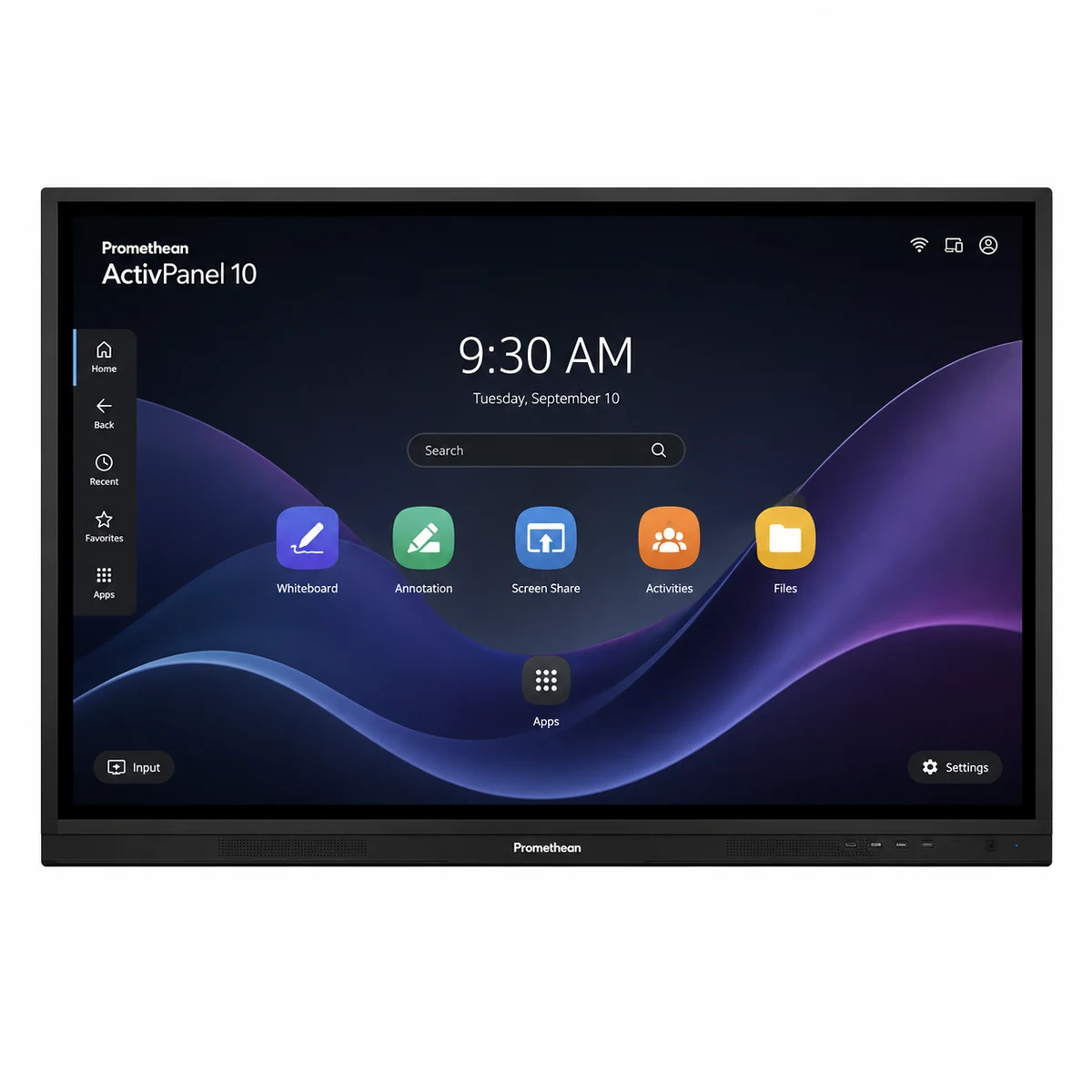
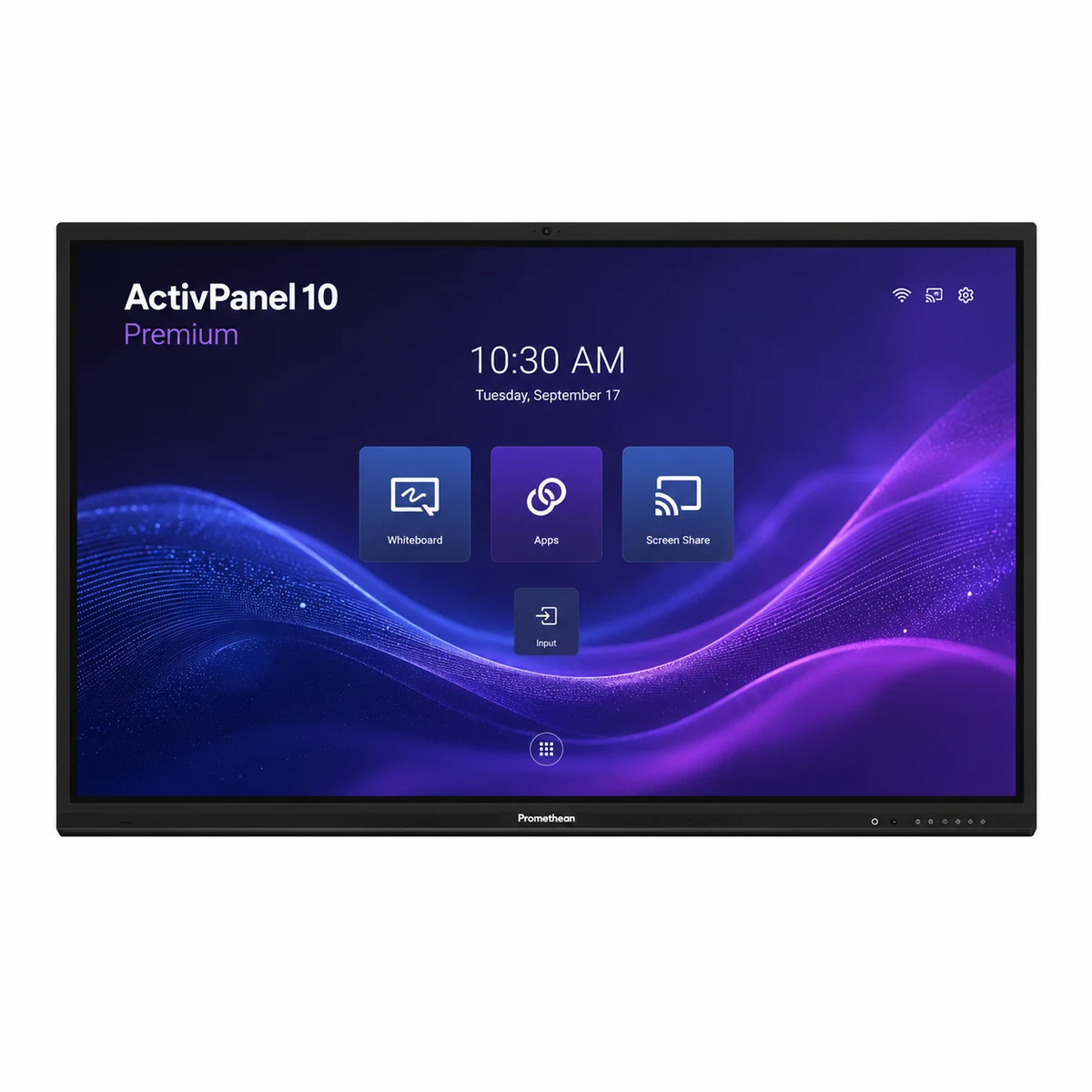
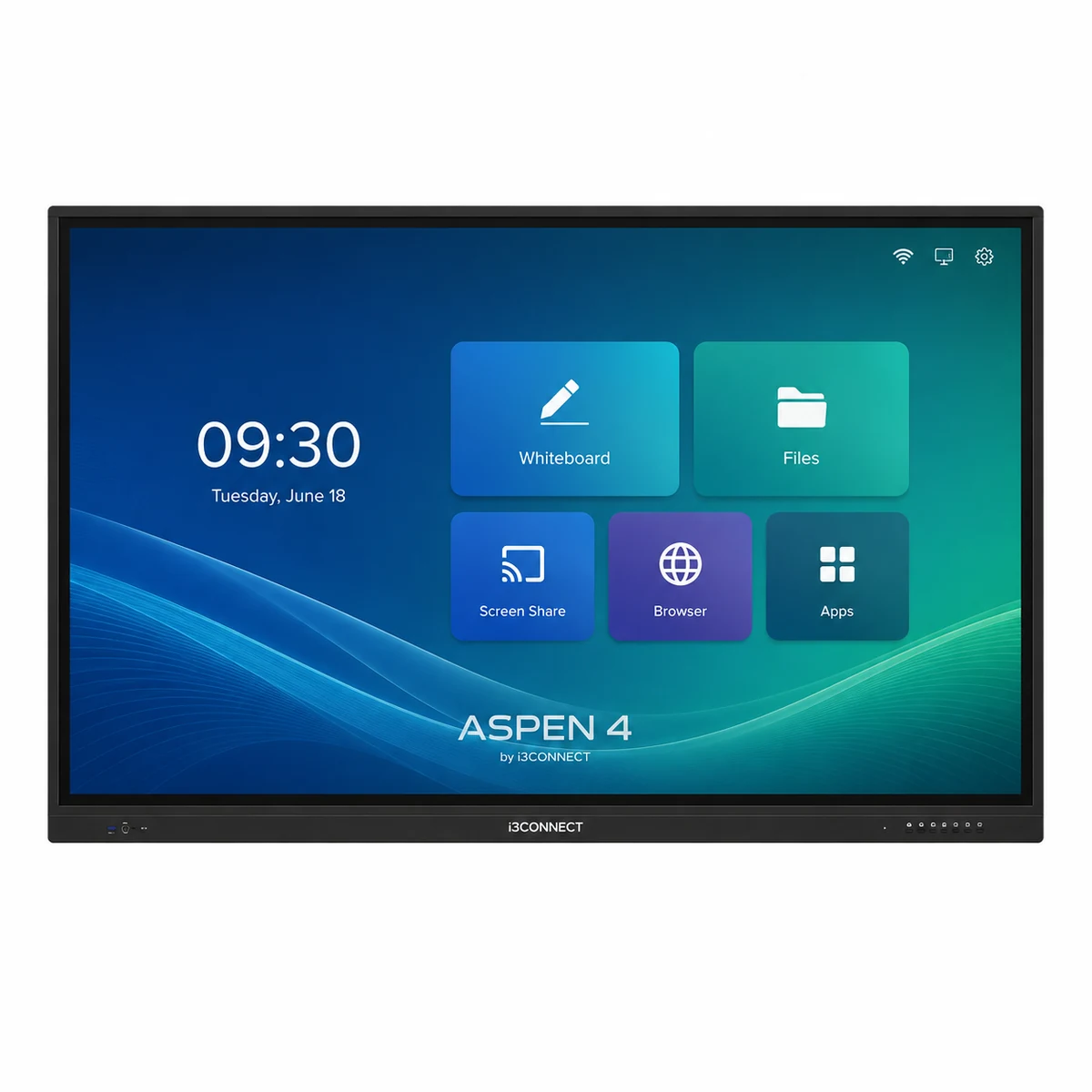
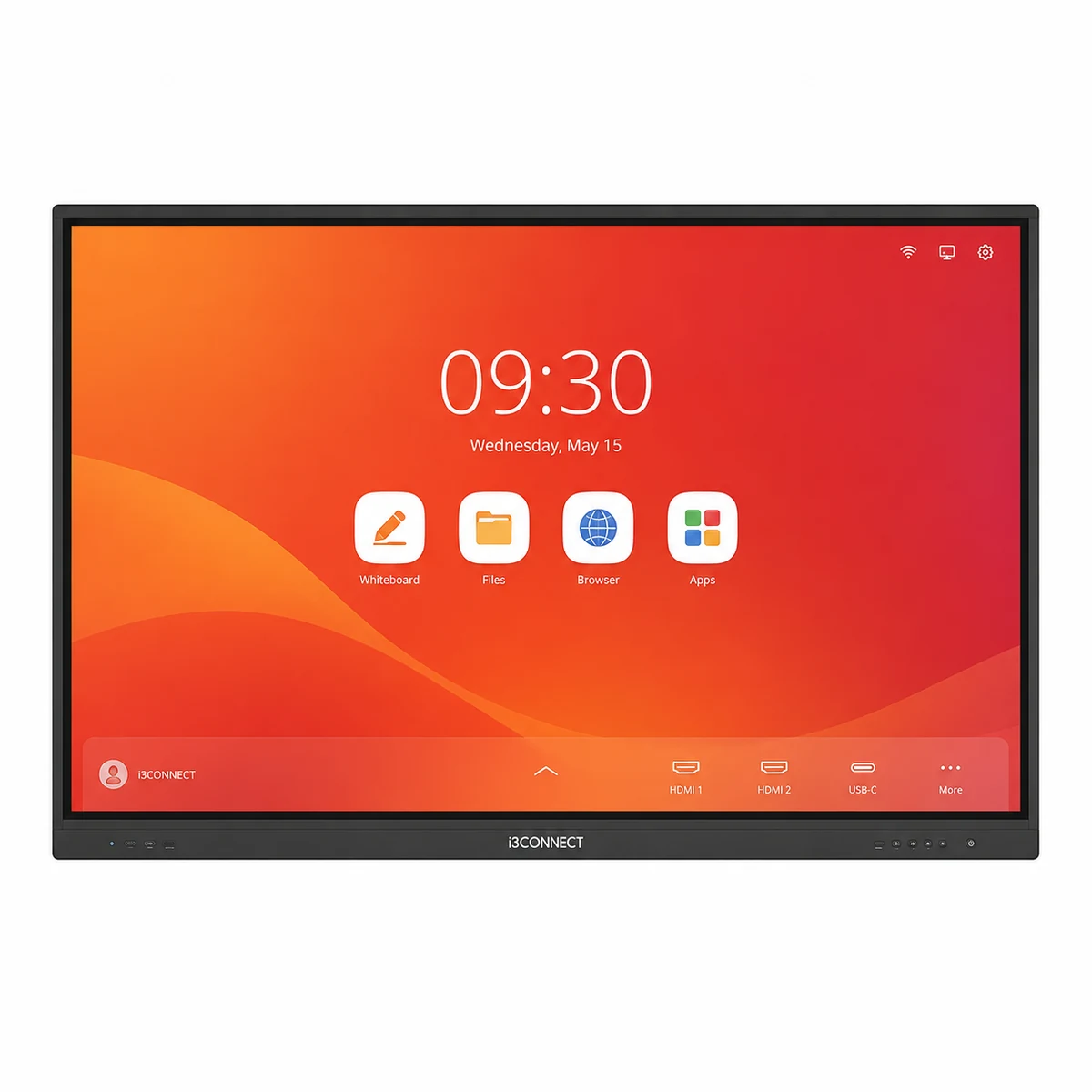
Wybierz spośród aktualnie dostępnych modeli Promethean i i3CONNECT w popularnych przekątnych 65, 75 i 86 cali. Produkty są pobierane automatycznie z bieżącej oferty WooCommerce, dlatego lista odpowiada aktualnemu katalogowi sklepu.
Promethean
i3CONNECT
Jaki monitor interaktywny wybrać do szkoły?
Najlepszy monitor interaktywny dla szkoły to nie zawsze model z największą liczbą funkcji. W typowej sali lekcyjnej ważniejsze jest to, czy urządzenie będzie wygodne w codziennym użyciu i czy nauczyciel uruchomi lekcję bez kombinowania z kablami, kontami i ustawieniami.
Przed porównaniem konkretnych modeli warto ustalić wielkość sali i odległość uczniów od ekranu, sposób pracy nauczyciela, potrzebę usług Google lub Windows, rodzaj montażu oraz to, czy szkoła oczekuje samego sprzętu, czy kompletnego wdrożenia. Dopiero wtedy specyfikacja techniczna zaczyna mieć sens.
Dobór przekątnej
65, 75 czy 86 cali? Dobieramy ekran do wielkości sali, odległości uczniów od monitora i wysokości montażu. Zbyt mały ekran ogranicza czytelność z dalszych rzędów, a zbyt duży może utrudniać wygodną pracę dotykową w małym pomieszczeniu.
System i podłączenia
Sprawdzamy, czy szkoła potrzebuje systemu Android i usług Google EDLA, czy monitor ma głównie współpracować z laptopem, a może działać jako stanowisko Windows z komputerem OPS. Weryfikujemy też HDMI, USB-C, sieć i sposób logowania użytkowników.
Wdrożenie i montaż
Dobieramy uchwyt lub stojak, planujemy wysokość i miejsce instalacji, przygotowujemy montaż, konfigurację oraz krótkie szkolenie. Celem jest gotowa do pracy sala, a nie samo dostarczenie urządzenia w pudełku.
Monitor interaktywny 65, 75 czy 86 cali – jaki rozmiar do klasy?
Rozmiar monitora powinien wynikać przede wszystkim z wielkości pomieszczenia, odległości od ostatniego rzędu oraz rodzaju wyświetlanych materiałów. Inny ekran sprawdzi się w gabinecie specjalistycznym, inny w typowej klasie, a jeszcze inny w dużej sali lub auli. Nie dobieramy monitora wyłącznie po liczbie cali.
65 cali
Do mniejszych klas, gabinetów, świetlic i pracowni specjalistycznych. 65 cali sprawdza się tam, gdzie uczniowie siedzą stosunkowo blisko ekranu i liczy się wygodna praca dotykowa. W długiej klasie warto jednak sprawdzić czytelność tekstu z ostatnich rzędów, bo niższa cena nie powinna być jedynym argumentem za mniejszą przekątną.
75 cali
Najbardziej uniwersalny rozmiar do typowej klasy. 75 cali daje wyraźnie większą powierzchnię roboczą niż 65 cali, a jednocześnie zwykle nie wymaga tyle miejsca jak model 86-calowy. To dobry punkt wyjścia do prezentacji, dokumentów, map, filmów i pracy kilku uczniów przy ekranie.
86 cali
Do dużych klas, auli i dłuższych pomieszczeń. 86 cali poprawia widoczność treści z dalszych rzędów i daje więcej miejsca do wspólnej pracy. Trzeba jednak uwzględnić wagę urządzenia, wymiary ściany, drogę transportu do sali oraz właściwy uchwyt albo stabilny stojak o odpowiedniej nośności.
Monitor interaktywny do różnych sal szkolnych
Ten sam model nie musi być najlepszym wyborem dla całego budynku. W jednej szkole mogą występować małe gabinety, typowe klasy, pracownie specjalistyczne i duże sale. Dlatego przy większym zamówieniu warto zacząć od podziału pomieszczeń na kilka powtarzalnych scenariuszy zamiast automatycznie kupować jedną konfigurację wszędzie.
Typowa sala lekcyjna
W standardowej klasie najczęściej punktem wyjścia jest monitor 75 cali. Ważna jest dobra widoczność z ostatnich ławek, wygodna praca nauczyciela przy ekranie i szybkie podłączanie laptopa. Jeżeli nauczyciele regularnie korzystają z prezentacji, materiałów PDF, przeglądarki i aplikacji edukacyjnych, warto zwrócić uwagę nie tylko na przekątną, ale też na jakość obrazu, porty i sposób obsługi dotyku.
Mała sala, gabinet lub świetlica
W mniejszych pomieszczeniach 65 cali często zapewnia wystarczającą powierzchnię i pozwala łatwiej zaplanować montaż. Taki ekran może być wygodniejszy w pracy z małą grupą oraz tam, gdzie uczniowie siedzą blisko monitora. Przy młodszych dzieciach szczególnie ważna jest wysokość instalacji i dostępność całej powierzchni dotykowej.
Duża klasa lub aula
Przy większej odległości od ekranu warto rozważyć 86 cali. W takiej sali sama przekątna to jednak nie wszystko. Trzeba ocenić również wielkość wyświetlanego tekstu, akustykę, sposób prowadzenia prezentacji oraz to, czy użytkownicy będą często pracować przy ekranie, czy głównie oglądać treść z miejsc.
Pracownia specjalistyczna
W pracowniach komputerowych, językowych, technicznych i innych salach specjalistycznych większe znaczenie może mieć integracja z istniejącymi komputerami, siecią i oprogramowaniem. W takim przypadku monitor powinien być elementem całego środowiska, a nie osobnym zakupem oderwanym od infrastruktury szkoły.
Monitor na ścianie czy na stojaku mobilnym?
Montaż wpływa na wygodę użytkowania równie mocno jak wybór samego urządzenia. Uchwyt ścienny sprawdza się w stałych salach, oszczędza miejsce i porządkuje instalację. Przed wierceniem trzeba jednak ocenić rodzaj ściany, dostęp do zasilania i sieci oraz ustalić właściwą wysokość.
Stojak mobilny daje większą elastyczność i pozwala przemieszczać monitor między pomieszczeniami, ale wymaga stabilnej podstawy, odpowiedniej nośności i zgodności ze standardem VESA. Przy ekranach 75 i 86 cali trzeba też realnie sprawdzić szerokość drzwi, progi, korytarze i miejsce potrzebne do bezpiecznego manewrowania.
Niezależnie od wybranego rozwiązania monitor interaktywny nie powinien być zawieszony tak wysoko jak zwykły telewizor. Dolna i środkowa część ekranu musi pozostać wygodnie dostępna dla osób korzystających z dotyku.
Jak podłączyć laptop do monitora interaktywnego?
Najbardziej przewidywalnym rozwiązaniem pozostaje połączenie przewodowe. HDMI przesyła obraz i dźwięk, a osobny przewód USB przekazuje obsługę dotyku do komputera. W nowszych laptopach wygodne może być USB-C, które przy odpowiedniej obsłudze po obu stronach potrafi przesłać obraz, dotyk i zasilanie jednym kablem.
Bezprzewodowe udostępnianie obrazu jest wygodne podczas prezentacji i pracy kilku użytkowników, ale jego skuteczność zależy od jakości sieci i konkretnego rozwiązania producenta. W salach, w których liczy się maksymalna stabilność, warto pozostawić także prostą ścieżkę przewodową.
Co powinien mieć dobry monitor interaktywny dla szkoły?
Nie ma jednego zestawu parametrów idealnego dla każdej placówki. Są jednak funkcje, które bezpośrednio wpływają na codzienną pracę nauczyciela i uczniów: czytelny obraz 4K, precyzyjny dotyk, wygodne podłączanie laptopów, stabilna sieć oraz system dopasowany do sposobu pracy szkoły.
Obraz 4K i wygodny dotyk
Rozdzielczość 4K jest dziś typowym standardem, ale liczą się także jasność, powłoka antyodblaskowa, kąty widzenia i jakość pisania. Dotyk powinien reagować szybko i przewidywalnie, również przy małych literach, pracy przy krawędziach i użyciu kilku punktów jednocześnie.
HDMI, USB i USB-C
HDMI odpowiada za obraz i dźwięk, a do sterowania komputerem dotykiem najczęściej potrzebne jest także USB. USB-C może uprościć instalację do jednego przewodu dla obrazu, danych dotykowych i zasilania, o ile monitor i laptop obsługują wymagane funkcje.
Android, Google EDLA i OPS
System powinien wynikać ze sposobu pracy szkoły. Android przydaje się do pracy bez laptopa, EDLA ma znaczenie przy usługach Google, a komputer OPS z Windows wtedy, gdy monitor ma działać jako samodzielne stanowisko z aplikacjami desktopowymi.
Dźwięk, sieć i udostępnianie obrazu
Wbudowane głośniki zwykle wystarczają w klasie, ale w większych pomieszczeniach trzeba ocenić akustykę. Przy aplikacjach, chmurze i bezprzewodowym udostępnianiu obrazu ważne są LAN lub Wi‑Fi oraz stabilność całego środowiska.
Promethean czy i3CONNECT – jaki monitor do szkoły?
Promethean i i3CONNECT oferują rozwiązania przeznaczone do pracy interaktywnej w edukacji, ale nie warto wybierać urządzenia wyłącznie na podstawie logo producenta. Porównujemy konkretną serię, system, jakość dotyku, porty, wyposażenie, możliwość rozbudowy i sposób pracy nauczyciela. Inny model będzie właściwy dla szkoły pracującej głównie na laptopach, a inny dla placówki oczekującej samodzielnego systemu lub OPS.
Promethean
Promethean oferuje serie przeznaczone do edukacji w kilku przekątnych i wariantach wyposażenia. Przy doborze zwracamy uwagę na system, sposób pracy z komputerem, jakość pisania oraz wymagania konkretnej sali. Ważne jest także to, jak urządzenie będzie zarządzane i używane po wdrożeniu, a nie tylko jego funkcje podczas prezentacji.
i3CONNECT
i3CONNECT oferuje monitory interaktywne dla szkół i instytucji z różnymi wariantami systemu oraz wyposażenia. Dobór zaczynamy od sposobu pracy nauczycieli, potrzeb związanych z EDLA, portów i oczekiwanego sposobu podłączania komputerów, a dopiero później porównujemy konkretne serie.
Od wyboru modelu do gotowej sali
Sam zakup monitora to dopiero początek. Kompletne wdrożenie może obejmować dobór przekątnej i modelu, sprawdzenie miejsca montażu, dostawę, uchwyt lub stojak, uporządkowane okablowanie, konfigurację sieci i źródeł obrazu, test dotyku oraz praktyczne szkolenie nauczycieli. Po uruchomieniu sprawdzamy nie tylko to, czy monitor się włącza, ale również obraz, dźwięk, HDMI, USB, USB-C, sieć i współpracę z komputerem używanym w danej sali.
1. Dobór
Ustalamy wielkość sali, odległość uczniów, sposób pracy nauczyciela, potrzebny system i wyposażenie. Na tej podstawie dobieramy przekątną, serię i wariant urządzenia.
2. Dostawa i przygotowanie
Ustalamy termin, sposób wniesienia i miejsce instalacji. Przy większych ekranach wcześniej sprawdzamy dostęp do sali, ścianę, zasilanie, sieć oraz wymagany uchwyt lub stojak.
3. Montaż i konfiguracja
Montujemy urządzenie, porządkujemy okablowanie, uruchamiamy system, sprawdzamy obraz, dźwięk, dotyk, sieć i połączenie z docelowym laptopem nauczyciela.
4. Szkolenie i wsparcie
Pokazujemy nauczycielom najważniejsze funkcje na sprzęcie, którego faktycznie będą używać. Celem jest szybkie rozpoczęcie pracy bez przekopywania instrukcji i przypadkowych ustawień.
Jak przygotować zapytanie ofertowe na monitor interaktywny?
Im więcej informacji otrzymamy na początku, tym łatwiej przygotować ofertę odpowiadającą rzeczywistym potrzebom szkoły. Warto podać:
- liczbę monitorów i pomieszczeń,
- orientacyjne wymiary sal oraz odległość ostatnich ławek od ekranu,
- preferowaną przekątną lub informację, że ma zostać dobrana,
- zdjęcie lub opis ściany i miejsca montażu,
- informację, czy monitor ma wisieć czy stać na mobilnym stojaku,
- używane laptopy, wymagane aplikacje i sposób logowania użytkowników,
- potrzebę Androida, EDLA lub komputera OPS,
- informację o sieci LAN/Wi‑Fi,
- zakres: dostawa, montaż, konfiguracja i szkolenie.
Jeżeli szkoła przygotowuje specyfikację do zapytania ofertowego, lepiej opisać wymagane funkcje i sposób użytkowania niż kopiować kartę katalogową jednego modelu. Dzięki temu łatwiej porównać różne rozwiązania i uniknąć parametrów, które nie mają znaczenia w codziennej pracy.
Ile kosztuje monitor interaktywny do szkoły?
Cena monitora interaktywnego zależy przede wszystkim od przekątnej, serii, systemu, wyposażenia i dodatkowych akcesoriów. Dlatego porównywanie ofert wyłącznie po cenie samego urządzenia często prowadzi do błędnych wniosków.
Pełny koszt wdrożenia może obejmować monitor, uchwyt lub stojak, transport, przewody, komputer OPS, montaż, konfigurację, uruchomienie i szkolenie. Dla szkoły ważniejsze od najniższej ceny samego ekranu jest więc pytanie: ile kosztuje kompletna, gotowa do pracy sala i co dokładnie znajduje się w zakresie dostawy.
VAT 0%: w określonych przypadkach placówki oświatowe mogą korzystać z preferencyjnego rozliczenia VAT przy zakupie określonego sprzętu komputerowego. Warunki zależą od rodzaju nabywcy, dokumentów i konkretnego wyposażenia, dlatego nie zakładamy automatycznie, że każda pozycja zestawu może być objęta stawką 0%. Przygotowując ofertę, warto od razu przekazać, że zakup realizuje szkoła.
Najczęstsze pytania o monitory interaktywne dla szkół
Dobierzmy monitor do konkretnej sali
Podaj wielkość pomieszczenia, liczbę uczniów i sposób pracy. Przygotujemy propozycję monitora oraz potrzebnego wyposażenia, montażu i konfiguracji.