 Specjalistyczny sklep z monitorami interaktywnymi
 Doradztwo i konfiguracja
 Sprzedaż dla szkół i firm
 Pon–Pt: 8:00–16:00
 +48 790 302 091
 biuro@monitoryedu.pl

Promethean ActivPanel LX – dla kogo wystarczy prosty monitor bez systemu?

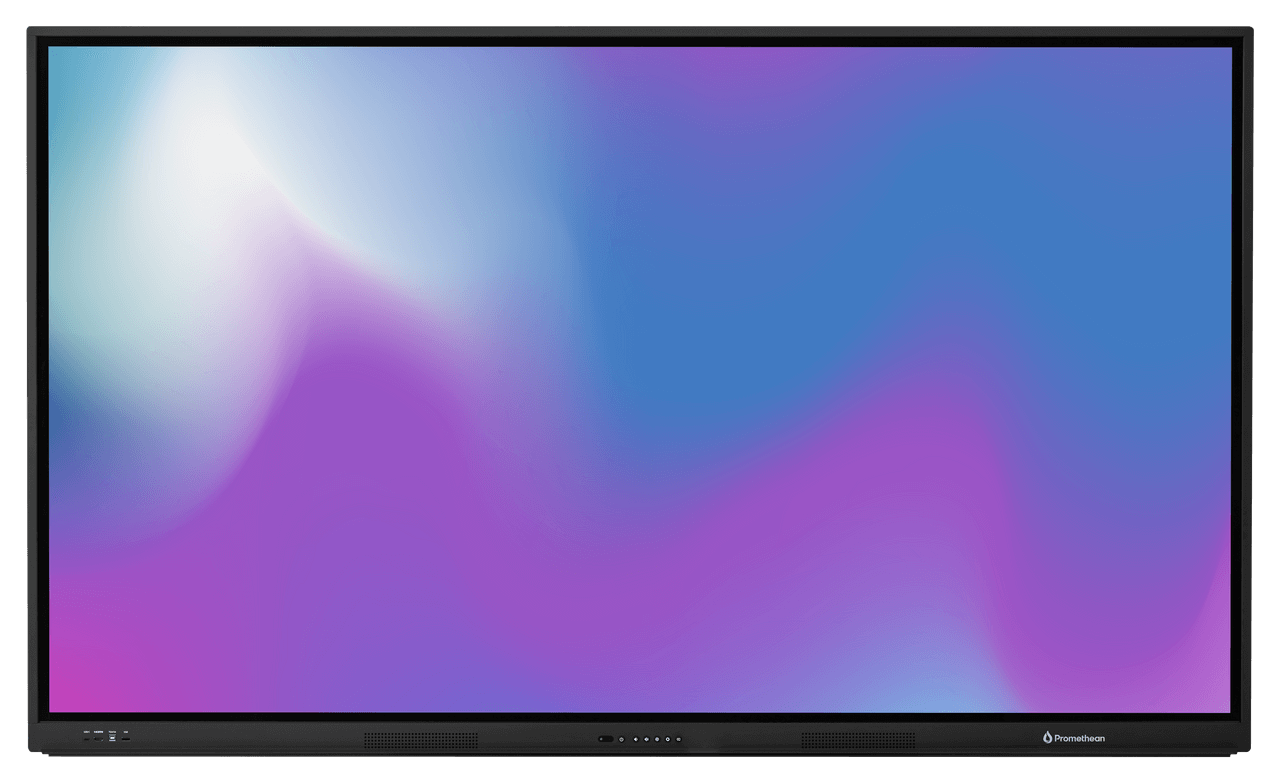
Promethean ActivPanel LX to przykład monitora interaktywnego, który nie próbuje zastąpić każdego możliwego urządzenia w sali. W aktualnej ofercie Monitory EDU dostępne są warianty 65 i 75 cali. Oba mają 4K UHD, bonded glass z powłoką anti-glare, 20 punktów dotyku, technologię Vellum, przednie głośniki 2 × 10 W, zestaw portów HDMI, USB-A, USB-C, VGA i LAN oraz slot OPS. Kluczową cechą serii jest brak wbudowanego systemu operacyjnego.
Dla części szkół i firm to zaleta, a nie wada. Jeśli użytkownicy mają własne laptopy albo organizacja chce świadomie wybrać system poprzez moduł OPS, panel pozostaje prostym, przewidywalnym ekranem dotykowym.
Co oznacza brak systemu operacyjnego?
ActivPanel LX nie jest urządzeniem przeznaczonym do samodzielnej pracy na rozbudowanym Androidzie bez zewnętrznego źródła. Główne środowisko pochodzi z laptopa, komputera stacjonarnego albo modułu OPS.
Monitor nadal pozostaje interaktywny. Dotyk działa w połączeniu z komputerem, a ekran wyświetla obraz 4K. Różnica dotyczy źródła systemu i aplikacji.
Dla szkoły z laptopami nauczycieli
Jeżeli nauczyciele mają służbowe laptopy, panel bez dodatkowego systemu może być bardzo logicznym wyborem. Użytkownik pracuje w swoim znanym środowisku, z własnymi plikami, kontem Microsoft 365 lub Google i aplikacjami, których już używa.
Nie musi logować się ponownie na wspólnym urządzeniu ani zastanawiać się, gdzie zapisał materiały.
Dla szkoły, która chce Windows w monitorze
Slot OPS pozwala rozbudować panel o zgodny moduł komputerowy. Dzięki temu urządzenie może działać jako samodzielne stanowisko Windows bez zewnętrznej jednostki na biurku.
Dla firmy i sali konferencyjnej
W firmie często liczy się prostota i zgodność z zarządzanymi laptopami. Jeśli pracownicy i tak podłączają własny komputer, osobny system w monitorze może być zbędny. Panel pełni wtedy rolę dużego ekranu dotykowego do prezentacji i współpracy.
4K UHD
Rozdzielczość 4K daje wystarczającą przestrzeń do dokumentów, prezentacji, arkuszy i materiałów edukacyjnych. Przy 65 i 75 calach szczególnie ważne jest poprawne skalowanie interfejsu w podłączonym komputerze, aby tekst nie był zbyt mały.
Bonded glass
Optycznie klejone szkło zmniejsza odległość między powierzchnią dotyku a wyświetlanym obrazem, co poprawia odczucie podczas pisania i wskazywania elementów.
Powłoka anti-glare
Powłoka antyodblaskowa pomaga ograniczyć refleksy w jasnych salach. Nie zastępuje jednak prawidłowego ustawienia monitora względem okien i źródeł światła.
20 punktów dotyku
Do typowej pracy edukacyjnej i biurowej jest to wystarczająca wartość. Sama liczba punktów nie jest najważniejsza – liczą się też responsywność i dokładność.
Głośniki 2 × 10 W
Wbudowane audio może wystarczyć do materiałów edukacyjnych, prezentacji i zwykłych spotkań. W większych salach może być potrzebne dodatkowe nagłośnienie.
Porty HDMI
Trzy wejścia HDMI dają możliwość podłączenia kilku źródeł obrazu bez ciągłego przepinania przewodów. To przydatne, jeśli w sali pracuje stały komputer, laptop i dodatkowe źródło.
USB-A
Porty USB mogą służyć do akcesoriów i urządzeń peryferyjnych. Warto zaplanować, które porty będą stale zajęte, a które pozostaną dostępne dla użytkownika.
USB-C
USB-C może uprościć podłączenie laptopa, ale przed zakupem trzeba sprawdzić dokładny zakres funkcji konkretnego portu i laptopa. Nie każde USB-C automatycznie obsługuje obraz, dotyk i ładowanie.
USB-C w monitorze interaktywnym →
VGA
Obecność VGA może być przydatna w starszej infrastrukturze, choć w nowych wdrożeniach podstawowym standardem powinno być HDMI lub USB-C.
LAN in/out
Porty sieciowe mogą ułatwić włączenie urządzenia lub dodatkowych modułów do infrastruktury przewodowej. W stałej instalacji LAN jest zwykle bardziej przewidywalny niż Wi-Fi.
65 czy 75 cali?
65 cali sprawdzi się w mniejszych salach i tam, gdzie użytkownicy siedzą blisko ekranu. 75 cali daje większą powierzchnię i lepszą czytelność w typowej klasie.
ActivPanel LX 65
To wariant dla mniejszych klas, gabinetów i pomieszczeń, w których duży 75-calowy ekran byłby niepotrzebny. Mniejsza przekątna może też ułatwić ergonomiczny montaż na niższej wysokości.
ActivPanel LX 75
75 cali jest bardziej uniwersalne do typowej klasy i większej sali. W aktualnej ofercie Monitory EDU model ma te same podstawowe cechy serii, ale zapewnia większą powierzchnię roboczą.
ActivPanel LX a ActivPanel 10
ActivPanel 10 ma bardziej rozbudowaną specyfikację: 40 punktów dotyku, mocniejsze audio i USB-C z Power Delivery do 100 W. LX jest prostszą serią. Wybór powinien zależeć od realnych potrzeb, a nie samego pozycjonowania produktu w ofercie.
ActivPanel LX, 10 i 10 Premium – porównanie →
ActivPanel LX a Android EDLA
Sam LX nie jest monitorem z wbudowanym Androidem EDLA. Jeśli placówka potrzebuje takiego środowiska, należy rozważyć odpowiedni moduł lub inną serię. Jeśli praca odbywa się na laptopach, brak EDLA nie jest ograniczeniem.
ActivPanel LX a Windows OPS
Slot OPS pozwala stworzyć stałe środowisko Windows. Warto to robić wtedy, gdy sala ma działać niezależnie od laptopów użytkowników.
Bezpieczeństwo
Brak wbudowanego systemu może uprościć zarządzanie kontami, ponieważ dane pozostają na laptopach użytkowników. Nie zwalnia to jednak z zabezpieczenia podłączanych komputerów i właściwego segmentowania sieci.
Aktualizacje
Panel bez rozbudowanego systemu ma mniej elementów programowych do utrzymania. Główne aktualizacje dotyczą komputera lub OPS. To może być zaletą w organizacji, która ma już dobrze działający proces zarządzania urządzeniami końcowymi.
Montaż
Seria może pracować na uchwycie ściennym lub odpowiednim stojaku. Przy wyborze należy sprawdzić masę konkretnego modelu i VESA.
Jak wygląda codzienna praca z laptopem?
Najprostszy scenariusz polega na tym, że nauczyciel lub pracownik podłącza własny komputer, wybiera właściwe źródło obrazu i od razu pracuje w znanym środowisku. W takiej konfiguracji wszystkie aplikacje, loginy, pliki i ustawienia pozostają po stronie laptopa.
To może skrócić czas wdrożenia, bo użytkownicy nie muszą uczyć się drugiego systemu w monitorze. Warunkiem jest jednak dobrze przygotowane stanowisko z właściwymi przewodami i łatwym dostępem do portów.
HDMI plus USB do dotyku
Jeżeli laptop nie obsługuje odpowiednich funkcji przez USB-C, klasyczne połączenie może wymagać HDMI do obrazu oraz USB do zwrotnego sterowania dotykiem. Taki układ jest prosty i przewidywalny, ale warto zadbać o trwałe oznaczenie kabli.
Czy USB-C w LX zastępuje wszystkie przewody?
Nie należy tego zakładać bez sprawdzenia konkretnej konfiguracji. Sam fakt obecności portu USB-C nie oznacza automatycznie identycznego zestawu funkcji jak w innych seriach. Przed wdrożeniem trzeba sprawdzić obraz, dotyk, dane i ewentualne zasilanie z używanym laptopem.
Jak testować kompatybilność z laptopami?
Najlepiej wziąć kilka typowych komputerów używanych przez nauczycieli i sprawdzić obraz, dotyk, dźwięk oraz zachowanie po uśpieniu i ponownym wybudzeniu. Jeżeli szkoła ma starsze laptopy, warto uwzględnić ich rzeczywiste porty i adaptery.
Dlaczego brak Androida może być zaletą dla administratora?
Mniej systemów oznacza mniej aktualizacji, mniej kont i mniej potencjalnych źródeł problemów. Jeżeli organizacja już zarządza laptopami przez domenę, MDM lub inne narzędzia, panel może pozostać prostym urządzeniem końcowym bez osobnej warstwy administracyjnej.
Jak wygląda zarządzanie przy OPS?
Po dodaniu Windows OPS pojawia się pełny komputer, który trzeba aktualizować, zabezpieczać i objąć politykami. To nadal może być dobry model, ale powinien być świadomą decyzją. Wspólny komputer w sali wymaga też zasad logowania i czyszczenia profili.
ActivPanel LX w klasie
W klasie panel może zastąpić starszy zestaw projektor + tablica i pełnić rolę dużego ekranu dotykowego. Nauczyciel nadal pracuje na swoim laptopie, dzięki czemu zachowuje te same pliki i aplikacje w każdej sali.
ActivPanel LX w sali konferencyjnej
W firmie LX może pracować jako neutralny ekran dla laptopów różnych użytkowników. Warto wtedy zaplanować USB-C lub HDMI, kamerę, mikrofon oraz bezprzewodowe udostępnianie obrazu, jeśli jest wymagane.
ActivPanel LX w urzędzie
W organizacji z restrykcyjnymi zasadami bezpieczeństwa prosty panel może być łatwiejszy do włączenia w istniejące procedury niż kolejne urządzenie z osobnym systemem i sklepem aplikacji.
Co z aplikacją tablicową?
Jeżeli użytkownik korzysta z Windows lub macOS, może pracować w aplikacji tablicowej działającej na swoim komputerze. Brak wbudowanego Androida nie oznacza braku funkcji notowania. Kluczowe jest tylko to, jakie oprogramowanie organizacja wybierze.
Co z wideokonferencjami?
Teams, Meet czy Zoom mogą działać na laptopie albo OPS. Wtedy konto użytkownika pozostaje w jego systemie. Sam panel odpowiada za obraz i dotyk, a kamera i mikrofony są osobnymi elementami zestawu.
Monitor interaktywny do wideokonferencji →
Żywotność rozwiązania
Ekran może być używany dłużej niż konkretny komputer. Jeżeli po kilku latach laptop lub OPS przestanie spełniać wymagania, można wymienić źródło systemu bez wymiany panelu. To jeden z praktycznych argumentów za rozdzieleniem ekranu i komputera.
Serwis
W prostym panelu łatwiej oddzielić problem ekranu od problemu systemu. Jeżeli nie działa aplikacja, diagnozuje się komputer; jeżeli nie działa dotyk lub obraz, diagnozuje się panel i połączenie. Jasny podział może ułatwić wsparcie.
Jak przygotować salę przed montażem?
- sprawdź rodzaj ściany,
- ustal wysokość ekranu,
- zaplanuj gniazdo zasilania,
- przygotuj LAN, jeśli będzie używany,
- ustal trasę HDMI, USB lub USB-C,
- zdecyduj, czy będzie potrzebny OPS,
- sprawdź miejsce na kamerę i inne akcesoria.
Odbiór techniczny
Po instalacji warto przetestować każdy planowany sposób pracy: laptop po HDMI, dotyk przez USB, USB-C, audio, LAN, OPS oraz porty dostępne dla użytkownika. Sprawdzenie tylko ekranu startowego nie wystarcza.
Kiedy LX jest dobrym wyborem?
- nauczyciele lub pracownicy mają własne laptopy,
- organizacja chce ograniczyć liczbę systemów do zarządzania,
- potrzebny jest prosty panel 4K z dotykiem,
- Windows ma być realizowany przez opcjonalny OPS,
- ważna jest możliwość późniejszej zmiany środowiska pracy.
Kiedy wybrać bardziej rozbudowaną serię?
Jeśli potrzebujesz większej liczby punktów dotyku, mocniejszego audio, bardziej zaawansowanego USB-C lub innych funkcji dostępnych w wyższych seriach, ActivPanel 10 lub 10 Premium może być lepszym wyborem.
Rozszerzona checklista
- przekątna dopasowana do sali,
- rodzaj uchwytu lub stojaka,
- laptopy używane przez użytkowników,
- potrzebne porty,
- czy potrzebny jest OPS,
- model logowania,
- aplikacje do tablicy,
- wymagania wideokonferencyjne,
- sieć i zasilanie,
- warunki gwarancji i serwisu.
Najczęstsze błędy
- uznanie braku Androida za automatyczną wadę,
- dokupienie OPS mimo używania laptopów,
- brak testu dotyku z komputerem,
- brak planu dla przewodów,
- wybór 75 cali do zbyt małej sali,
- założenie, że każde USB-C działa identycznie.
FAQ
Czy ActivPanel LX działa bez komputera?
Do pełnej pracy z aplikacjami potrzebuje zewnętrznego źródła, np. laptopa lub zgodnego OPS.
Czy ma system Android?
Aktualne karty produktów Monitory EDU wskazują brak wbudowanego systemu operacyjnego.
Czy można dodać Windows?
Tak, poprzez zgodny moduł OPS.
Czy jest dobry do szkoły?
Tak, szczególnie jeśli szkoła pracuje na laptopach lub chce samodzielnie wybrać środowisko systemowe.
Czy brak systemu oznacza brak tablicy?
Nie. Funkcję tablicy może realizować aplikacja uruchomiona na laptopie lub OPS.
Czy warto kupić LX do sali konferencyjnej?
Może to mieć sens, jeśli sala ma pracować głównie z laptopami użytkowników i organizacja nie potrzebuje osobnego systemu w monitorze.
Podsumowanie
Promethean ActivPanel LX ma sens dla placówek i firm, które chcą solidny monitor interaktywny bez narzuconego systemu. To rozwiązanie szczególnie logiczne tam, gdzie użytkownicy mają własne komputery albo organizacja chce świadomie dobrać OPS i zarządzać systemem po swojemu.
Prostota tej serii nie musi oznaczać kompromisu. W dobrze zaprojektowanym środowisku może wręcz ograniczyć liczbę elementów do zarządzania i wydłużyć użyteczny cykl życia całego zestawu.
Zobacz monitory Promethean → | Zapytaj o dobór serii →
Kiedy prosty monitor bez systemu jest świadomym wyborem, a nie kompromisem?
Jeżeli szkoła ma już laptopy nauczycieli, komputery stacjonarne lub planuje korzystać z OPS, dodatkowy system w samym monitorze może nie być potrzebny. Prostszy ekran ogranicza liczbę osobnych środowisk do aktualizowania, kont do zarządzania i aplikacji instalowanych w salach. Użytkownik pracuje na znanym komputerze, a monitor pełni rolę dużego ekranu dotykowego.
Taki model dobrze sprawdza się również tam, gdzie dział IT chce utrzymywać wszystkie aplikacje w jednym, kontrolowanym środowisku. Zamiast konfigurować osobny system monitora w każdej sali, szkoła może stosować te same polityki na laptopach lub komputerach domenowych.
Co trzeba zapewnić zamiast systemu w monitorze?
Brak wbudowanego systemu oznacza konieczność dostarczenia źródła obrazu. Może nim być laptop użytkownika, stały komputer lub moduł OPS. Przed zakupem warto ustalić, które rozwiązanie będzie standardem, jakie przewody będą potrzebne i jak będzie przekazywany dotyk do komputera.
Prostota nie zwalnia z kontroli zgodności
Nadal trzeba sprawdzić porty, obsługiwane rozdzielczości, zgodność VESA, sposób montażu, możliwości dotyku i kompatybilność z planowanym komputerem. W przypadku OPS szczególnie ważne jest potwierdzenie zgodności mechanicznej i elektrycznej z konkretnym modelem monitora.
Kiedy lepiej wybrać monitor z systemem?
Jeżeli urządzenie ma działać natychmiast po włączeniu, bez podłączania komputera, a nauczyciele regularnie korzystają z aplikacji dostępnych bezpośrednio na ekranie, system wbudowany może uprościć codzienną pracę. Decyzja powinna więc wynikać z organizacji szkoły, a nie z założenia, że więcej funkcji zawsze oznacza lepszy zakup.
Jak podjąć decyzję: LX, laptop czy OPS?
Najprostszy sposób to rozdzielić wymagania na trzy pytania. Po pierwsze: czy użytkownik ma już komputer, na którym pracuje na co dzień? Jeżeli tak, panel może pozostać wyłącznie ekranem dotykowym i nie trzeba dublować systemu. Po drugie: czy sala ma działać bez laptopa nauczyciela? Jeśli tak, wtedy sens ma stały komputer albo OPS. Po trzecie: kto będzie odpowiadał za aktualizacje, konta i aplikacje? Jeżeli administrator chce utrzymywać jedno spójne środowisko Windows, prosty panel może być łatwiejszy do włączenia w istniejące procedury.
Warto też policzyć koszt całego zestawu, a nie samego monitora. Panel bez systemu może być tańszy funkcjonalnie tylko wtedy, gdy szkoła rzeczywiście wykorzysta posiadane laptopy lub komputery. Jeżeli do każdej sali trzeba osobno dokupić OPS, licencję Windows, konfigurację i późniejsze wsparcie, końcowy budżet wygląda inaczej. Z tego powodu wybór LX powinien wynikać z architektury pracy w placówce, a nie z samej ceny urządzenia.
Co sprawdzić przed zamówieniem?
Przed zakupem dobrze jest wykonać krótki test z rzeczywistym laptopem nauczyciela. Należy sprawdzić obraz, dotyk, dźwięk, zachowanie po uśpieniu, długość przewodów oraz wygodę podłączania przy codziennym użytkowaniu. Jeśli planowany jest OPS, trzeba osobno potwierdzić zgodność modułu, sposób logowania użytkowników i zasady aktualizacji. Taki test szybko pokaże, czy prosty panel rzeczywiście upraszcza środowisko, czy tylko przenosi brakujące funkcje do dodatkowych urządzeń.