 Specjalistyczny sklep z monitorami interaktywnymi
 Doradztwo i konfiguracja
 Sprzedaż dla szkół i firm
 Pon–Pt: 8:00–16:00
 +48 790 302 091
 biuro@monitoryedu.pl

Promethean ActivPanel 10 65, 75 czy 86 cali – jak dobrać rozmiar?

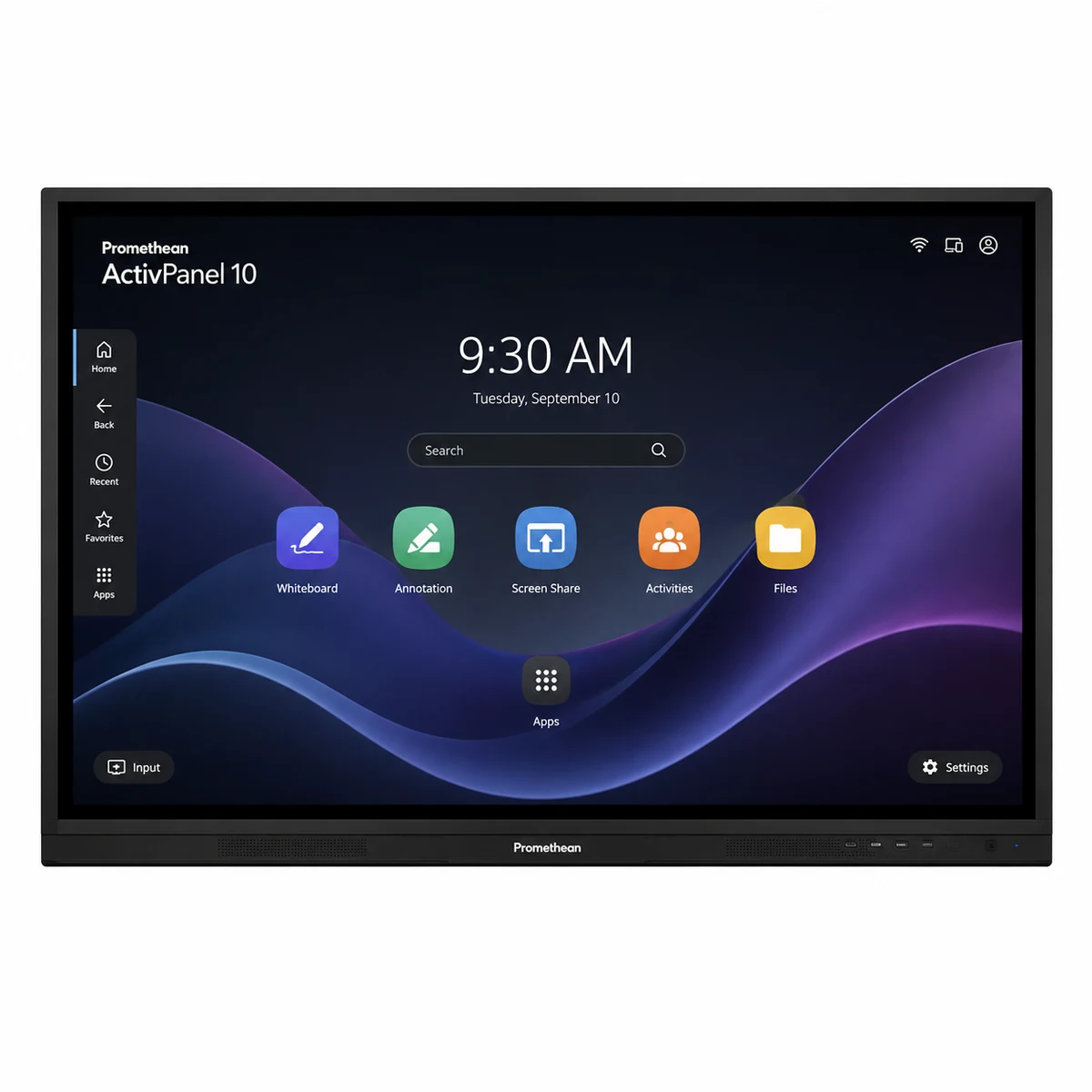
Promethean ActivPanel 10 jest dostępny w wariantach 65, 75 i 86 cali. W aktualnej ofercie Monitory EDU wszystkie trzy wersje mają 4K UHD, Direct LED, bonded glass, technologię Vellum, 40 punktów dotyku, głośniki 2 × 20 W oraz USB-C z Power Delivery do 100 W. Seria nie narzuca jednego systemu operacyjnego i może współpracować z OPS-A, OPS-M lub Promethean Chromebox.
To oznacza, że przy wyborze 65, 75 lub 86 cali najważniejsze stają się rozmiar sali, odległość od ekranu i sposób pracy z dotykiem. Nie trzeba wybierać większej przekątnej po to, aby dostać inny system czy więcej podstawowych funkcji.
ActivPanel 10 65 cali
65 cali to wariant do mniejszych klas, gabinetów, sal specjalistycznych i pomieszczeń, w których użytkownicy siedzą blisko ekranu. Mniejszy panel jest łatwiejszy do zamontowania niżej i może być wygodniejszy w pracy dotykowej dla młodszych uczniów.
Jeżeli sala jest płytka, 65 cali może być bardziej ergonomiczne niż bardzo duży ekran, który wymusza patrzenie z niewielkiej odległości.
Promethean ActivPanel 10 65 cali →
ActivPanel 10 75 cali
75 cali jest często najbardziej uniwersalnym wyborem do typowej klasy. Daje większą powierzchnię roboczą i lepszą czytelność z dalszych miejsc, ale nadal łatwo znaleźć odpowiednią ścianę i wysokość montażu.
W wielu szkołach ten rozmiar sprawdza się jako główny ekran do prezentacji, tablicy i pracy z materiałami cyfrowymi.
Promethean ActivPanel 10 75 cali →
ActivPanel 10 86 cali
86 cali jest przeznaczone do większych klas i pomieszczeń, gdzie ekran oglądany jest z większej odległości. Większa powierzchnia ułatwia prezentowanie szczegółowych treści i pracę na podzielonym ekranie.
Wymaga jednak większej ostrożności przy montażu i odpowiednio dużej ściany. Jeżeli panel ma być na stojaku, trzeba zweryfikować nośność i realną możliwość przemieszczania zestawu.
Promethean ActivPanel 10 86 cali →
Wspólne cechy serii
Według aktualnych kart produktowych wszystkie trzy warianty mają 4K UHD, Direct LED, bonded glass, 40 punktów dotyku i technologię Vellum. Wspólne jest także audio 2 × 20 W i USB-C z Power Delivery do 100 W.
Dzięki temu wybór rozmiaru można traktować oddzielnie od wyboru systemu i podstawowego wyposażenia.
Brak narzuconego systemu – co to oznacza?
ActivPanel 10 jest przygotowany do pracy z różnymi środowiskami. Można używać laptopa, OPS-A z Android EDLA, OPS-M z Windows lub Chromebox. Taka konstrukcja daje możliwość dopasowania systemu do infrastruktury szkoły lub firmy.
Monitor bez Androida – kiedy ma sens? →
OPS-A i EDLA
Jeżeli szkoła chce korzystać z certyfikowanego środowiska Google bezpośrednio na monitorze, może rozważyć odpowiedni moduł OPS-A. To ważne rozróżnienie: sam panel ActivPanel 10 nie jest opisany w sklepie jako monitor z wbudowanym Androidem.
OPS-M i Windows
OPS-M może zapewnić środowisko Windows. Ma to sens wtedy, gdy wymagane są klasyczne aplikacje desktopowe lub zarządzanie urządzeniem jak zwykłym komputerem.
Windows 11 w OPS – kiedy potrzebny? →
USB-C do 100 W
USB-C może znacznie uprościć pracę z laptopem. Jeżeli komputer obsługuje odpowiedni tryb, jeden kabel może przesyłać obraz, dotyk i jednocześnie zasilać laptopa. Przy częstym podłączaniu różnych nauczycieli lub pracowników jest to realna korzyść.
USB-C w monitorze interaktywnym →
40 punktów dotyku
Wysoka liczba punktów dotyku daje możliwość pracy kilku użytkowników jednocześnie. Nie oznacza jednak, że każda aplikacja wykorzysta pełne możliwości sprzętu. W praktyce liczy się również jakość sterownika, opóźnienie i sposób pracy z pisakiem.
Bonded glass
Optycznie klejone szkło zmniejsza dystans pomiędzy powierzchnią dotyku a obrazem, co może poprawić odczucie podczas pisania i wskazywania. W środowisku edukacyjnym ma to znaczenie podczas częstej pracy na tablicy.
Audio 2 × 20 W
Wbudowane głośniki powinny wystarczyć do większości klas i typowych materiałów multimedialnych. W dużych aulach może być potrzebne dodatkowe nagłośnienie, zależnie od akustyki.
Jak dobrać rozmiar do sali?
Najlepiej zacząć od odległości najdalszego użytkownika od ekranu. 65 cali sprawdzi się w mniejszych salach, 75 cali jest uniwersalne, a 86 cali daje większą czytelność przy większej odległości. Warto zaznaczyć planowany obrys na ścianie i ocenić go z kilku miejsc.
Wysokość montażu
Im większy ekran, tym trudniej ustawić go nisko bez ograniczania widoczności dla osób siedzących z tyłu. W edukacji wczesnoszkolnej 65 cali może być bardziej ergonomiczne, a w starszych klasach 75 lub 86 może zapewnić lepszą czytelność.
Montaż ścienny
W stałej sali montaż ścienny daje największą stabilność i oszczędza miejsce. Trzeba sprawdzić rodzaj ściany, VESA i masę konkretnego wariantu.
Stojak mobilny
Stojak ma sens, gdy monitor ma być przenoszony. Przy 86 calach trzeba szczególnie uważać na stabilność, szerokość drzwi i drogę transportu.
ActivPanel 10 do szkoły
Seria jest ciekawa dla placówek, które chcą elastycznie dobrać środowisko pracy zamiast być na stałe związane z jednym systemem wbudowanym.
ActivPanel 10 do firmy
W firmach istotne mogą być USB-C, integracja z Windows i możliwość korzystania z Chromebox lub laptopów użytkowników. Dobór przekątnej zależy od sali konferencyjnej i układu stołu.
ActivPanel 10 do urzędu
Elastyczność systemowa może ułatwić dopasowanie do istniejących polityk IT i urządzeń służbowych. Warto jednak od początku ustalić, czy monitor ma działać z OPS czy z komputerami użytkowników.
65 czy 75?
Jeżeli sala jest niewielka i ekran znajduje się blisko uczniów, 65 może być wystarczające. 75 daje większy komfort oglądania z dalszych rzędów i zwykle jest bardziej uniwersalne.
75 czy 86?
Jeżeli ostatni rząd jest daleko albo prezentowane są drobne treści, 86 może być uzasadnione. Jeśli sala nie jest duża, 75 może zapewnić lepszą ergonomię i niższy koszt.
Cena a rozmiar
Aktualne ceny w sklepie rosną wraz z przekątną. Dlatego większy wariant powinien wynikać z realnej potrzeby, a nie z założenia „większe = lepsze”.
VAT 0% dla uprawnionych placówek
Na kartach produktów znajduje się informacja o możliwości zakupu przez uprawnione placówki oświatowe ze stawką VAT 0% po spełnieniu wymaganych warunków. Przed wystawieniem oferty należy zweryfikować status i wymagane dokumenty.
Jak przygotować salę przed montażem?
Przed dostawą warto ustalić miejsce ekranu, sprawdzić nośność ściany, przebieg instalacji elektrycznej oraz punkt LAN. Jeżeli monitor ma być zawieszony między istniejącymi tablicami, trzeba upewnić się, że po zamontowaniu użytkownik nadal będzie miał wygodny dostęp do całej powierzchni dotykowej.
Dobrze jest również sprawdzić, gdzie będzie stało biurko nauczyciela i jak poprowadzony zostanie USB-C lub HDMI. Pozwala to uniknąć przedłużaczy i przewodów leżących w przejściu.
ActivPanel 10 jako ekran do laptopa nauczyciela
To jeden z najbardziej naturalnych scenariuszy dla tej serii. Nauczyciel korzysta z własnego laptopa, a panel pełni rolę dużego ekranu dotykowego. Wszystkie pliki i konta pozostają na komputerze użytkownika, co upraszcza kwestie prywatności w sali współdzielonej.
Jeżeli laptop obsługuje odpowiednie funkcje USB-C, jedno połączenie może znacząco uprościć codzienną obsługę. W przeciwnym razie można korzystać z HDMI i oddzielnego USB do dotyku.
ActivPanel 10 z Windows OPS
Jeżeli sala ma działać bez laptopa, OPS-M może zapewnić stałe środowisko Windows. Wtedy monitor należy traktować jak pełne stanowisko komputerowe: zaplanować aktualizacje, konta, bezpieczeństwo, licencje i kopie danych.
OPS nie powinien być kupowany „na zapas”. Ma sens wtedy, gdy szkoła lub firma rzeczywiście potrzebuje aplikacji Windows bez zewnętrznego komputera.
ActivPanel 10 z Android EDLA
Moduł OPS-A może zapewnić środowisko Android z usługami Google. To rozwiązanie dla placówek, które chcą korzystać z aplikacji i usług Google bezpośrednio na monitorze. Warto jednak wcześniej ustalić model logowania i wylogowania wielu nauczycieli.
ActivPanel 10 z Chromebox
Chromebox może być interesujący tam, gdzie organizacja jest już oparta na ekosystemie Chrome i chce zachować spójność z istniejącymi urządzeniami. Wybór takiego środowiska powinien wynikać z obecnej infrastruktury, a nie z samej dostępności modułu.
Jak planować konta użytkowników?
Jeżeli monitor pracuje z laptopami, problem kont jest najmniejszy, bo każdy użytkownik pozostaje na swoim komputerze. Przy OPS-A, OPS-M lub Chromebox trzeba ustalić, czy użytkownicy logują się indywidualnie, czy urządzenie ma konto wspólne. W środowisku szkolnym warto ograniczać pozostawianie aktywnych sesji po lekcji.
Jak planować aktualizacje?
Wymienne moduły systemowe mają tę zaletę, że ich cykl życia można oddzielić od samego panelu. Niezależnie od wybranego rozwiązania trzeba jednak ustalić, kto kontroluje aktualizacje i kiedy mogą się instalować. Restart w środku zajęć lub spotkania jest problemem niezależnie od systemu.
Jak wygląda praca kilku osób przy ekranie?
40 punktów dotyku daje duży zapas sprzętowy, ale o realnej pracy wieloosobowej decyduje także aplikacja. Przy zajęciach grupowych warto przetestować konkretny program i sprawdzić, czy kilka osób może pracować bez konfliktów gestów i narzędzi.
Pisanie i adnotacje
Bonded glass i technologia dotyku mają znaczenie przy pisaniu z bliska. Warto jednak pamiętać, że komfort zależy także od używanej aplikacji, sterownika oraz ustawień systemu. Dlatego przed większym zakupem dobrym testem jest zwykłe pisanie, rysowanie i zaznaczanie na realnym dokumencie.
Prezentacje i multimedia
Do PowerPointa, filmów i materiałów webowych każda z trzech przekątnych oferuje ten sam podstawowy standard obrazu 4K. Różnica polega na czytelności z odległości. W dużej sali 86 cali może dać realną przewagę, podczas gdy w małym pomieszczeniu nie musi.
Wideokonferencje
Sam panel nie jest kompletnym systemem wideokonferencyjnym. Trzeba zaplanować kamerę, mikrofony i urządzenie uruchamiające Teams, Meet lub Zoom. Może to być laptop lub odpowiedni moduł komputerowy.
Monitor interaktywny do Teams, Meet i Zoom →
Sieć LAN i Wi-Fi
Jeżeli wybrane środowisko korzysta z chmury lub bezprzewodowego udostępniania obrazu, jakość sieci jest równie ważna jak sam panel. W stałej instalacji warto przewidzieć przewodowy LAN dla urządzenia lub modułu systemowego, a Wi-Fi pozostawić dla urządzeń mobilnych.
Serwis i możliwość wymiany modułu
Rozdzielenie ekranu i systemu może ułatwić późniejszą modernizację. Po kilku latach teoretycznie można wymienić moduł zamiast całego panelu, o ile producent wspiera odpowiednią kompatybilność. Nie należy jednak zakładać zgodności przyszłych modułów bez potwierdzenia.
Co sprawdzić przy odbiorze?
- obraz z każdego planowanego źródła,
- dotyk na całej powierzchni,
- USB-C i ładowanie laptopa,
- audio,
- LAN i Wi-Fi,
- działanie OPS lub Chromebox, jeśli są używane,
- dostęp do portów,
- stabilność uchwytu lub stojaka.
Przykład 1: mała klasa
65 cali z laptopem nauczyciela może być prostym i przewidywalnym rozwiązaniem. Nie trzeba dokładać systemu, którego użytkownicy nie potrzebują, a ekran można zamontować niżej.
Przykład 2: typowa klasa
75 cali zapewnia większą czytelność i przestrzeń roboczą. Szkoła może pozostać przy laptopach albo dodać OPS-A lub OPS-M zależnie od modelu pracy.
Przykład 3: duża sala
86 cali daje większą powierzchnię, ale wymaga odpowiednio przygotowanej ściany i lepszej logistyki montażu. W takim pomieszczeniu warto również dokładnie zaplanować audio i kamerę, jeśli ekran będzie używany do spotkań.
Rozszerzona checklista przed wyceną
- wymiary sali,
- liczbę uczniów,
- odległość ostatniego rzędu,
- zdjęcie ściany,
- informację o laptopach nauczycieli,
- decyzję, czy potrzebny jest Android, Windows czy Chromebox,
- plan montażu i przewodów,
- informację o sieci,
- wymagania dotyczące kamery i mikrofonów,
- model logowania użytkowników,
- oczekiwany okres eksploatacji.
Najczęstsze błędy
- wybór rozmiaru bez pomiaru sali,
- kupowanie OPS bez ustalenia potrzeb systemowych,
- brak planu USB-C i przewodów,
- zbyt wysoki montaż,
- porównywanie tylko ceny panelu bez akcesoriów i wdrożenia,
- brak planu kont i aktualizacji dla modułu systemowego.
FAQ
Czy ActivPanel 10 ma wbudowany Android?
Aktualne karty Monitory EDU opisują serię jako panel bez narzuconego systemu, przygotowany do współpracy m.in. z OPS-A, OPS-M i Chromebox.
Czy wszystkie rozmiary mają USB-C do 100 W?
Tak wynika z aktualnych opisów wariantów 65, 75 i 86 cali w sklepie.
Czy 75 cali jest najbardziej uniwersalne?
Często tak, ale ostateczny wybór zależy od sali i odległości użytkowników.
Czy do EDLA potrzebny jest moduł?
W przypadku ActivPanel 10 aktualna oferta wskazuje kompatybilność z OPS-A jako rozwiązaniem Android EDLA.
Czy można później zmienić środowisko pracy?
Taki jest jeden z głównych atutów konstrukcji bez narzuconego systemu. Można zmienić zewnętrzny komputer lub moduł, o ile zachowana jest zgodność z panelem.
Czy 40 punktów dotyku oznacza, że 40 osób może wygodnie pracować jednocześnie?
Nie. To parametr sprzętowy. Realna liczba użytkowników zależy od aplikacji, miejsca przed ekranem i scenariusza zajęć.
Podsumowanie
Promethean ActivPanel 10 w wersjach 65, 75 i 86 cali daje podobną podstawową funkcjonalność i elastyczność systemową. Dlatego warto najpierw dobrać rozmiar do pomieszczenia, a następnie zdecydować, czy potrzebny jest laptop, OPS-A, OPS-M czy Chromebox.
65 cali sprawdzi się w mniejszych salach, 75 jest uniwersalne, a 86 warto wybierać tam, gdzie większa powierzchnia rzeczywiście poprawi czytelność. Najlepszy efekt daje zaplanowanie całego stanowiska: ekranu, montażu, systemu, sieci, przewodów i sposobu logowania.
Zobacz Promethean → | Zapytaj o dobór wariantu →
Jak podejść do wyboru rozmiaru ActivPanel 10 w jednej szkole?
Przy większej liczbie sal warto najpierw podzielić pomieszczenia na kilka typów: małe sale i gabinety, standardowe klasy oraz duże pracownie lub aule. Dopiero do tych grup dobiera się 65, 75 lub 86 cali. Takie podejście pozwala zachować spójność serii urządzeń, a jednocześnie nie przepłacać za zbyt duży ekran w małym pomieszczeniu.
Do każdej grupy warto przygotować jeden wzorcowy sposób montażu, zestaw przewodów i procedurę konfiguracji. Przy kilkunastu urządzeniach standaryzacja potrafi skrócić wdrożenie i późniejszy serwis bardziej niż niewielkie różnice w cenie pojedynczego monitora.
Test przed większym zakupem
Jeżeli szkoła planuje większe zamówienie, rozsądne jest sprawdzenie jednego urządzenia w typowej sali. Nauczyciele mogą ocenić czytelność, wysokość montażu, sposób podłączania laptopa i ergonomię pracy. Wynik testu pomaga zdecydować, czy większość sal powinna otrzymać 75 cali, a 65 i 86 cali tylko w wybranych lokalizacjach.
Nie przenosić parametrów między wariantami bez weryfikacji
Przed publikacją lub zakupem należy potwierdzić aktualne dane konkretnej wersji w dokumentacji producenta. Nawet w ramach jednej rodziny mogą występować różnice regionalne lub zmiany wyposażenia, dlatego konfigurację końcową zawsze odnosimy do dokładnego modelu i bieżącej karty produktu.
Rozmiar trzeba zestawić z miejscem montażu
Przed zamówieniem warto sprawdzić szerokość ściany, wysokość zawieszenia, położenie gniazd oraz miejsce na przewody i ewentualne akcesoria. Większy ekran może być czytelniejszy, ale w zbyt małej sali utrudni pracę dotykową albo zasłoni inne elementy wyposażenia. Dlatego wybór przekątnej powinien być końcowym etapem oceny sali, a nie pierwszą decyzją.