 Specjalistyczny sklep z monitorami interaktywnymi
 Doradztwo i konfiguracja
 Sprzedaż dla szkół i firm
 Pon–Pt: 8:00–16:00
 +48 790 302 091
 biuro@monitoryedu.pl

Monitor interaktywny z Androidem czy Windows OPS – co wybrać do szkoły?

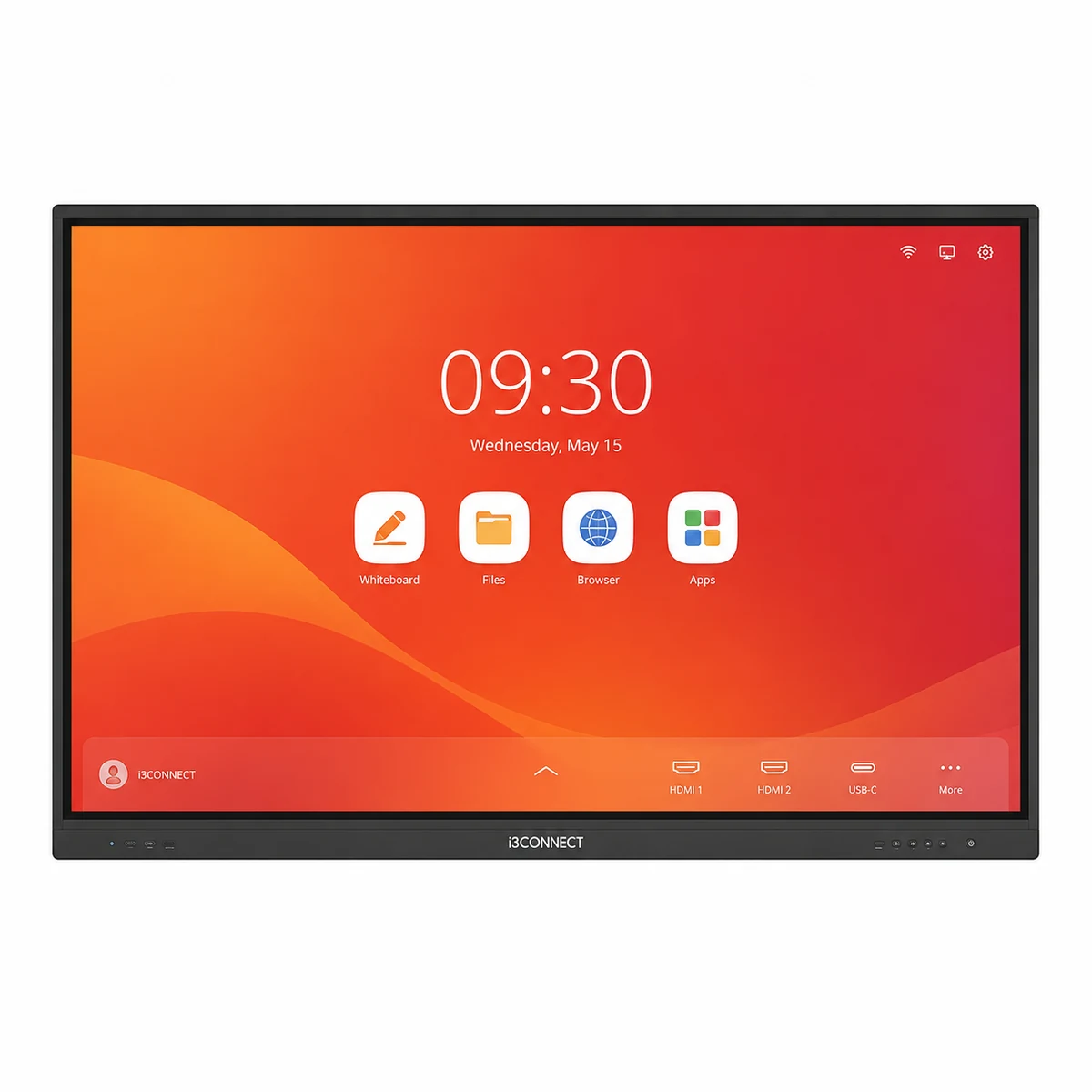
Wybór między monitorem z wbudowanym Androidem a modułem Windows OPS zależy przede wszystkim od tego, jak szkoła zamierza korzystać z urządzenia. To nie są dwa identyczne rozwiązania – każde sprawdza się w innym scenariuszu.
Android i EDLA – szybki dostęp do aplikacji
Monitor z wbudowanym Androidem może działać bez zewnętrznego komputera. Jeżeli urządzenie ma certyfikację Google EDLA, użytkownik może korzystać z usług Google dostępnych dla danego urządzenia, w tym Sklepu Play i aplikacji Google.
Windows OPS – pełne środowisko komputerowe
Moduł OPS jest instalowany bezpośrednio w kompatybilnym monitorze i może zapewnić pełne środowisko Windows. Ma to znaczenie wtedy, gdy szkoła korzysta z aplikacji desktopowych, oprogramowania wymagającego Windows albo chce mieć komputer na stałe zintegrowany z monitorem.
Komputer OPS – co to jest i kiedy warto? →
Kiedy wystarczy Android?
Android może być wystarczający, gdy najważniejsza jest praca z aplikacjami webowymi, prezentacjami, tablicą interaktywną i usługami dostępnymi bez pełnego systemu Windows.
Kiedy OPS ma przewagę?
OPS warto rozważyć, gdy nauczyciele korzystają z programów desktopowych, potrzebują typowego środowiska Windows albo chcą pracować bez podłączania laptopa do monitora.
Czy trzeba wybierać tylko jedno rozwiązanie?
Nie zawsze. Część monitorów może pracować z systemem wbudowanym i jednocześnie obsługiwać dodatkowy moduł OPS. Dzięki temu użytkownik może korzystać z obu środowisk zależnie od potrzeb.
Co sprawdzić przed zakupem?
- jakie programy są używane w placówce,
- czy wymagany jest Windows,
- czy potrzebny jest dostęp do usług Google,
- czy monitor ma działać samodzielnie,
- czy użytkownicy będą korzystać z własnych laptopów,
- czy dany moduł OPS jest zgodny z wybranym monitorem.
Dobór konkretnego modelu
W aktualnej ofercie Monitory EDU znajdują się zarówno monitory z wbudowanym Androidem/EDLA, jak i modele przygotowane do pracy z modułami OPS.
Zobacz monitory interaktywne → | Zobacz komputery OPS →
Android czy Windows OPS – zacznij od aplikacji, nie od systemu
Najważniejsze pytanie brzmi: jakie programy mają działać w sali. Jeśli nauczyciele korzystają głównie z przeglądarki, aplikacji dostępnych w systemie monitora i podstawowych narzędzi tablicowych, system wbudowany może wystarczyć. Jeżeli potrzebne są pełne aplikacje desktopowe, integracja z domeną albo specjalistyczne sterowniki, wtedy Windows OPS może być uzasadniony.
Co z laptopem nauczyciela?
Trzeci scenariusz jest często pomijany: monitor może pracować z laptopem użytkownika bez potrzeby instalowania dodatkowego OPS. Jeśli nauczyciele mają służbowe komputery i zabierają je między salami, dodatkowy komputer w każdym monitorze może tylko zwiększać liczbę systemów do aktualizowania.
Bezpieczeństwo i zarządzanie
System wbudowany i OPS trzeba traktować jak osobne urządzenia końcowe. Należy ustalić zasady logowania, aktualizacji, instalowania aplikacji i przechowywania danych. Wspólny komputer w sali bez polityki kont i czyszczenia profili szybko staje się trudny w utrzymaniu.
Jak podjąć decyzję?
- spisz używane aplikacje,
- sprawdź, czy wymagają Windows,
- ustal, czy nauczyciele mają własne laptopy,
- określ sposób logowania użytkowników,
- porównaj koszt OPS z wykorzystaniem istniejących komputerów.
Android i OPS rozwiązują dwa różne problemy
Wbudowany system Android jest wygodny wtedy, gdy użytkownik chce szybko uruchomić tablicę, przeglądarkę, aplikację lub udostępnianie obrazu bez dodatkowego komputera. OPS ma większy sens, gdy monitor ma działać jak pełnoprawne stanowisko Windows z aplikacjami wymaganymi przez szkołę lub firmę.
Przy wyborze warto więc zacząć od listy programów. Jeżeli większość pracy odbywa się w przeglądarce, aplikacjach producenta i narzędziach chmurowych, dodatkowy komputer może nie być potrzebny. Jeżeli wymagane są aplikacje Windows, oprogramowanie specjalistyczne, pełny Office lub integracja z domeną, OPS może być wygodniejszym rozwiązaniem.
Czy można mieć oba środowiska?
Tak. W wielu wdrożeniach system wbudowany służy do szybkiej pracy, a OPS uruchamia się tylko wtedy, gdy potrzebne jest środowisko Windows. Takie podejście ogranicza liczbę sytuacji, w których komputer działa bez potrzeby, ale pozostawia pełną funkcjonalność.
Więcej o modułach znajdziesz w kategorii Komputery OPS.
Najpierw określ aplikacje
Najważniejsze pytanie brzmi nie „Android czy Windows”, ale „jakie aplikacje mają działać w sali”. Jeśli nauczyciele korzystają głównie z przeglądarki, tablicy, materiałów w chmurze i aplikacji dostępnych dla systemu monitora, Android może wystarczyć. Jeśli potrzebne są programy działające tylko w Windows, OPS lub laptop staje się naturalnym wyborem.
Lista obowiązkowych aplikacji powinna powstać przed zakupem. Dzięki temu nie kupuje się modułu Windows tylko „na wszelki wypadek” ani nie odkrywa po instalacji, że ważny program nie działa na systemie wbudowanym.
Android z EDLA i bez EDLA
Sam Android nie oznacza automatycznie oficjalnego dostępu do usług Google. Jeżeli szkoła potrzebuje Google Play, kont i usług Google, trzeba sprawdzić certyfikację konkretnej serii i konfiguracji. EDLA jest istotne właśnie w takim scenariuszu.
Jeśli użytkownicy nie korzystają z ekosystemu Google na monitorze, brak EDLA nie musi przekreślać urządzenia. Znów decyduje sposób pracy, a nie sam skrót w specyfikacji.
Windows OPS jako stałe środowisko
OPS może zapewnić pełny Windows bez osobnej obudowy komputera. To wygodne w salach, gdzie monitor ma być zawsze gotowy do pracy z tym samym zestawem programów. Administrator może przygotować standardowy obraz systemu i konfigurację dla wielu urządzeń.
Trzeba jednak uwzględnić aktualizacje, ochronę, licencjonowanie i wydajność modułu. OPS jest komputerem i wymaga takiej samej opieki jak inne stacje Windows.
Laptop zamiast OPS
Jeżeli nauczyciele mają już dobre laptopy, monitor może służyć jako duży ekran dotykowy. Wtedy nie trzeba dublować środowiska Windows w każdej sali. Kluczowe staje się wygodne połączenie obrazu i dotyku.
To podejście ułatwia użytkownikowi dostęp do własnych plików i ustawień. Wadą jest zależność sali od laptopa oraz konieczność zapewnienia kompatybilnych przewodów i portów.
Logowanie wielu użytkowników
Na wbudowanym systemie i na Windows trzeba zaplanować sposób korzystania z kont. Wspólne konto z zapisanymi hasłami jest wygodne, ale może ujawniać dane kolejnym osobom. W szkołach warto ograniczyć pozostawianie prywatnych kont na urządzeniu wspólnym.
Jeżeli Windows OPS jest podłączony do domeny lub innego centralnego systemu kont, nauczyciel może pracować na własnym profilu. Wymaga to jednak odpowiedniej konfiguracji infrastruktury.
Aktualizacje systemu
Android monitora jest aktualizowany według zasad producenta urządzenia. Windows OPS korzysta z cyklu Microsoft i wymaga zarządzania jak komputer. Te dwa modele różnią się odpowiedzialnością i czasem wsparcia.
Przed zakupem warto sprawdzić deklarowany okres aktualizacji i sposób ich instalacji. W dużej szkole ręczne aktualizowanie każdego monitora może być problemem, jeśli producent nie oferuje odpowiednich narzędzi.
Bezpieczeństwo
Windows daje elastyczność, ale również większą powierzchnię administracyjną. Trzeba zarządzać kontami, aktualizacjami, antywirusem i aplikacjami. Android może być prostszy, lecz nadal wymaga aktualizacji i bezpiecznych zasad kont.
Nie należy wybierać systemu wyłącznie z argumentu „bezpieczniejszy”. Bezpieczeństwo zależy od konfiguracji, aktualności i sposobu używania.
Koszt całego rozwiązania
Panel z wbudowanym Androidem może działać samodzielnie bez dodatkowego komputera. Panel bez systemu z OPS wymaga doliczenia modułu. Z drugiej strony szkoła może już posiadać laptopy i nie potrzebować żadnego dodatkowego komputera.
Porównuj więc pełny zestaw potrzebny do danego scenariusza: monitor, OPS lub laptop, licencje, montaż, konfigurację i późniejsze utrzymanie.
Android i Windows razem
Niektóre wdrożenia celowo korzystają z obu środowisk. Android służy do szybkich zadań i tablicy, a Windows do programów specjalistycznych. Taki model daje elastyczność, ale użytkownik musi rozumieć przełączanie źródeł i miejsca zapisu plików.
Jeżeli większość nauczycieli korzysta tylko z jednego środowiska, utrzymywanie dwóch może niepotrzebnie komplikować obsługę. Warto sprawdzić to podczas pilotażu.
Jak podjąć decyzję
Spisz aplikacje, sposób logowania, istniejące laptopy, wymagania Google i Windows oraz budżet. Następnie wybierz najprostszy model realizujący te potrzeby. Zobacz komputery OPS i monitory interaktywne.
Jeżeli kilka sal ma różne wymagania, nie trzeba na siłę wybierać jednej konfiguracji, ale warto ograniczyć liczbę wariantów do świadomie zaprojektowanych standardów.
Android a szybkość rozpoczęcia lekcji
Wbudowany system może pozwolić nauczycielowi uruchomić tablicę lub przeglądarkę bez podłączania komputera. To duża zaleta w salach, w których liczy się szybkość rozpoczęcia zajęć. Warto jednak sprawdzić, czy najczęściej używane materiały są dostępne w tym środowisku.
Jeżeli każda lekcja i tak wymaga programu Windows, przechodzenie najpierw przez Android może nie wnosić wartości.
Windows OPS a profile nauczycieli
Na Windows można tworzyć osobne konta i stosować polityki organizacji. W szkole z domeną lub innym centralnym systemem tożsamości OPS może zachowywać się podobnie do zwykłego komputera. Wymaga to jednak konfiguracji i odpowiedniej wydajności hosta.
Wspólny profil dla wszystkich jest prostszy, ale może prowadzić do pozostawiania plików, haseł i historii użytkowników.
Android a przechowywanie plików
Przed wdrożeniem trzeba ustalić, gdzie użytkownicy zapisują materiały. Lokalna pamięć monitora nie powinna stać się przypadkowym magazynem dokumentów wielu osób. Lepszym modelem może być chmura, pendrive albo komputer nauczyciela zależnie od polityki szkoły.
Warto pokazać użytkownikom sposób wylogowania i usunięcia plików tymczasowych po zajęciach.
OPS a awaria komputera
Jeżeli OPS ulegnie awarii, sam panel może nadal działać w innych trybach, zależnie od modelu. To jedna z zalet rozdzielenia warstwy komputerowej od ekranu. Wymiana modułu może być prostsza niż serwis całego monitora.
Warto jednak mieć dokumentację systemu i aplikacji, aby szybko odtworzyć konfigurację na nowym module.
Najczęściej zadawane pytania: Android czy Windows OPS
Czy Android zastąpi każdy program Windows?
Nie. Programy wymagające Windows nadal potrzebują odpowiedniego komputera.
Czy OPS jest obowiązkowy?
Nie. Można korzystać z laptopa lub wbudowanego systemu, zależnie od monitora.
Czy EDLA jest potrzebne do Google Play?
Jeżeli oficjalne usługi Google są wymagane, trzeba sprawdzić certyfikację konkretnego modelu.
Czy OPS trzeba aktualizować?
Tak. Jest normalnym komputerem z systemem operacyjnym.
Czy można mieć Android i Windows jednocześnie?
W wielu konfiguracjach tak, ale użytkownicy muszą rozumieć przełączanie środowisk.
Czy laptop jest tańszy od OPS?
Jeżeli szkoła już posiada laptopy, może nie potrzebować dodatkowego modułu.
Czy Android jest prostszy?
Może być prostszy do szybkich zadań, ale zakres aplikacji jest inny niż w Windows.
Czy Windows OPS można dołączyć do domeny?
Zależy od systemu i konfiguracji; technicznie OPS jest komputerem i może być zarządzany jak inne urządzenia zgodnie z możliwościami środowiska.
Co wybrać do sali bez komputera?
Wbudowany system lub OPS mogą zapewnić samodzielność; decyzję opiera się na aplikacjach.
Co wybrać do dużej szkoły?
Najlepiej ograniczyć liczbę standardów i przetestować je pilotażowo.
Scenariusz 1: szkoła korzysta głównie z Google
Jeżeli nauczyciele pracują w Google Workspace, korzystają z Drive i aplikacji webowych, monitor z odpowiednio certyfikowanym Androidem może uprościć pracę bez uruchamiania Windows. Trzeba jednak zaplanować konta, wylogowanie i aktualizacje.
Jeśli część programów nadal wymaga Windows, można zachować laptop jako uzupełnienie zamiast instalować OPS w każdej sali.
Scenariusz 2: szkoła ma domenę Windows
W środowisku z Active Directory i aplikacjami Windows OPS może lepiej pasować do istniejącego sposobu zarządzania. Urządzenie może korzystać z kont, polityk i oprogramowania podobnie jak inne komputery.
Trzeba jednak zadbać o wydajność modułu, aktualizacje i licencję. Nie każdy OPS powinien być traktowany jako identyczny komputer.
Scenariusz 3: każdy nauczyciel ma laptop
Jeżeli szkoła już wyposażyła nauczycieli w laptopy, najprostszą konfiguracją może być monitor bez dodatkowego komputera. Użytkownik podłącza własne urządzenie i pracuje w znanym środowisku.
Wtedy warto inwestować w wygodne USB-C lub dobrze przygotowane HDMI plus USB oraz odpowiednie prowadzenie przewodów.
Scenariusz 4: sala ma działać bez laptopa
W takim przypadku trzeba wybrać pomiędzy systemem wbudowanym a OPS. Android może być prostszy do podstawowych zadań, Windows daje dostęp do klasycznych aplikacji. Lista programów powinna rozstrzygnąć decyzję.
Warto również zaplanować przechowywanie plików i logowanie wielu użytkowników.
Licencje aplikacji w Windows OPS
Program zainstalowany na OPS nadal podlega normalnym zasadom licencyjnym. Nie należy zakładać, że jedna licencja szkoły automatycznie obejmuje każdy moduł. Przy większym wdrożeniu warto policzyć potrzebne stanowiska przed zakupem sprzętu.
Dotyczy to również pakietów biurowych, programów specjalistycznych i ochrony endpointu.
Android i aplikacje spoza sklepu
Instalowanie aplikacji spoza oficjalnego źródła może zwiększać ryzyko i komplikować aktualizacje. Szkoła powinna mieć politykę określającą, kto może instalować programy i skąd.
Jeżeli kluczowa aplikacja nie jest dostępna w zatwierdzonym środowisku, lepiej rozważyć Windows lub laptop niż budować niestandardowe obejście.
Checklista decyzji Android/OPS
Sprawdź: aplikacje, konta, Google, Windows, istniejące laptopy, potrzebę pracy offline, aktualizacje, licencje, sieć, ochronę danych i budżet. Następnie wybierz najprostszy model, który spełnia wszystkie wymagania.
Nie kupuj obu środowisk tylko dlatego, że monitor daje taką możliwość. Każdy dodatkowy system to kolejna rzecz do utrzymania.
Jak ograniczyć liczbę środowisk do utrzymania
W większej szkole każdy dodatkowy system zwiększa liczbę aktualizacji, kont i możliwych problemów. Jeżeli większość nauczycieli pracuje na laptopach Windows, dokładanie Androida i OPS do każdej sali może niepotrzebnie komplikować środowisko. Jeżeli z kolei szkoła chce pracować bez laptopów i korzysta głównie z usług Google, prostszy może być dobrze zarządzany Android.
Najlepiej stworzyć jeden lub dwa świadome standardy i stosować wyjątki tylko w salach o rzeczywiście innych wymaganiach. Dzięki temu instrukcje, wsparcie i zapasowe urządzenia są prostsze do utrzymania.
Ostateczna decyzja
Jeżeli obowiązkowe programy wymagają Windows — wybierz Windows na OPS lub laptopie. Jeżeli kluczowe są szybkie aplikacje chmurowe i oficjalne usługi Google — sprawdź odpowiednio certyfikowany Android. Jeżeli nauczyciel zawsze przynosi własny komputer — rozważ prosty monitor bez dodatkowego systemu. Najmniej skomplikowane rozwiązanie spełniające wymagania zwykle jest najlepsze do utrzymania przez kilka lat.