 Specjalistyczny sklep z monitorami interaktywnymi
 Doradztwo i konfiguracja
 Sprzedaż dla szkół i firm
 Pon–Pt: 8:00–16:00
 +48 790 302 091
 biuro@monitoryedu.pl



Pracownia terminalowa – co to jest i kiedy warto?

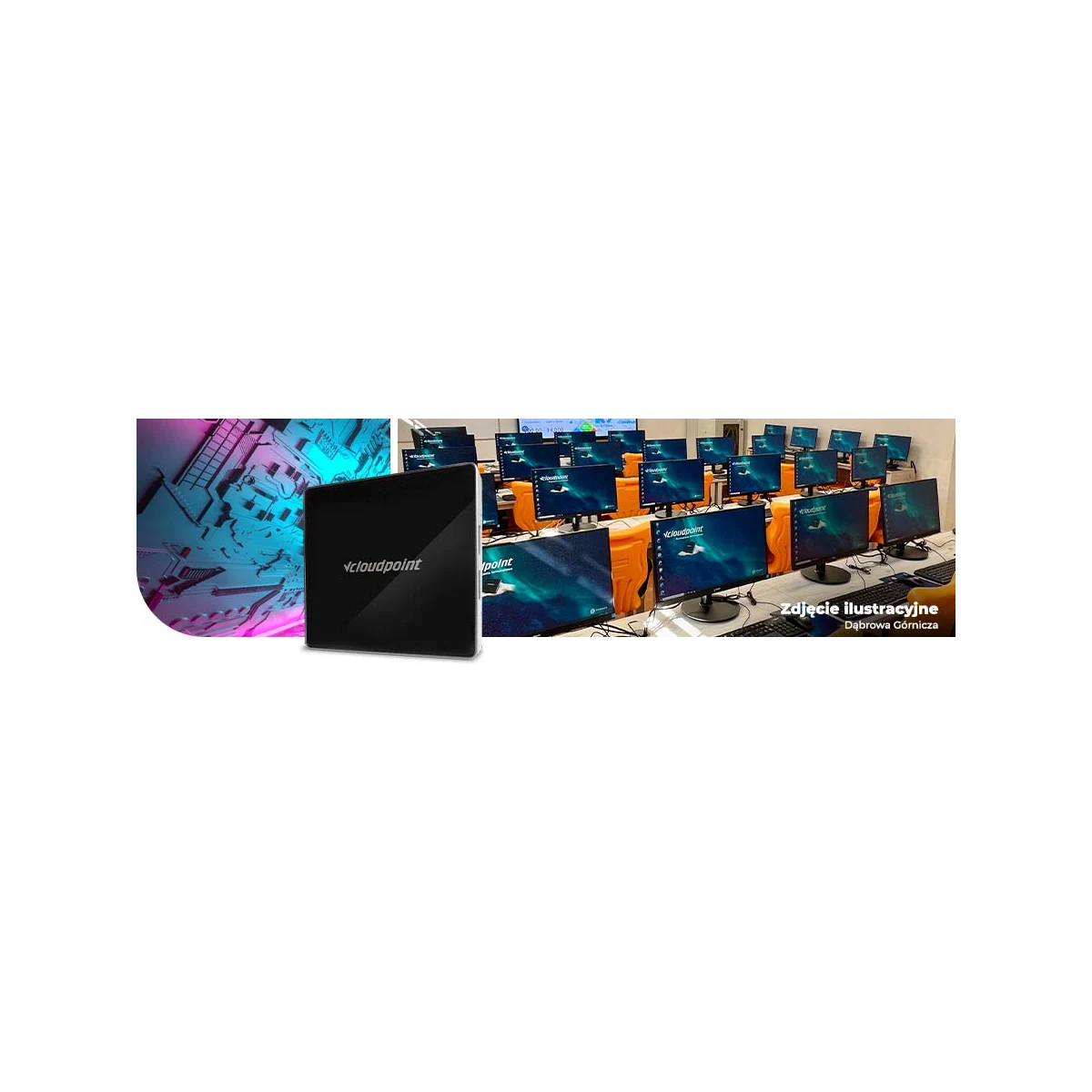
Pracownia terminalowa to sposób organizacji stanowisk komputerowych, w którym część zasobów obliczeniowych i zarządzania jest skupiona w jednym centralnym systemie, a użytkownicy pracują przy prostszych urządzeniach końcowych. W praktyce może to zmniejszyć liczbę klasycznych komputerów stojących przy każdym biurku i uprościć administrację środowiskiem.
To rozwiązanie nie jest jednak „tańszym komputerem przy każdym stanowisku”. Dobrze zaprojektowana pracownia terminalowa to kompletna architektura: host lub serwer, terminale, sieć, konta użytkowników, licencje, profile, kopie zapasowe, urządzenia peryferyjne i plan serwisowy.
Jak działa pracownia terminalowa?
Najprościej mówiąc, stanowisko ucznia nie musi być pełnym komputerem. Terminal łączy się z centralnym hostem lub serwerem, na którym uruchamiane są sesje użytkowników. Monitor, klawiatura i mysz pozostają na każdym stanowisku, ale część pracy wykonywana jest centralnie.
To podejście może być wygodne w pracowniach, w których wiele stanowisk korzysta z podobnego zestawu aplikacji: przeglądarki, pakietu biurowego, narzędzi edukacyjnych czy systemów dostępnych przez sieć.
Co dokładnie znajduje się przy stanowisku ucznia?
Typowe stanowisko terminalowe składa się z monitora, klawiatury, myszy oraz niewielkiego urządzenia końcowego. Terminal odpowiada za połączenie z hostem i przekazanie obrazu, klawiatury, myszy oraz – zależnie od rozwiązania – urządzeń USB lub dźwięku.
To, jakie urządzenia peryferyjne można bezproblemowo wykorzystać, zależy od konkretnego systemu terminalowego. Dlatego przed zakupem trzeba przetestować drukarki, pendrive’y, skanery, interfejsy laboratoryjne, kamery, mikrofony i inne urządzenia używane na lekcjach.
Co można zyskać?
Mniej urządzeń do serwisowania
Jeśli stanowiska nie mają osobnych pełnych komputerów, administrator ma mniej jednostek z dyskami, zasilaczami i lokalnymi instalacjami systemu. To może uprościć diagnostykę i wymianę sprzętu.
Centralne zarządzanie
Aktualizacje, aplikacje i konfiguracja mogą być kontrolowane z jednego miejsca. Dla szkoły oznacza to mniej ręcznej pracy przy każdym stanowisku, o ile architektura została poprawnie przygotowana.
Porządek przy stanowiskach
Terminal jest zwykle mniejszy od klasycznego komputera. Można ograniczyć liczbę przewodów i odzyskać miejsce na biurkach.
Łatwiejsze odtwarzanie stanowiska
Jeżeli dane i konfiguracja użytkownika są przechowywane centralnie, wymiana uszkodzonego terminala może być szybsza niż odtwarzanie całego komputera. To szczególnie ważne w pracowniach używanych codziennie przez wiele klas.
Kiedy pracownia terminalowa ma sens?
Najlepiej sprawdza się wtedy, gdy użytkownicy wykonują podobne zadania i nie potrzebują na każdym stanowisku niezależnego, bardzo wydajnego komputera. Typowe scenariusze to praca biurowa, przeglądarka internetowa, dostęp do platform edukacyjnych, podstawowe aplikacje dydaktyczne i środowiska, których wymagania zostały wcześniej sprawdzone.
Dobrym kandydatem jest pracownia, w której zdecydowana większość uczniów korzysta z podobnego profilu aplikacji i gdzie administrator chce ograniczyć liczbę niezależnych instalacji systemu.
Kiedy lepszy będzie klasyczny komputer?
Jeżeli uczniowie korzystają z wymagających aplikacji graficznych, obliczeń 3D, lokalnych urządzeń specjalistycznych albo oprogramowania, które źle współpracuje ze środowiskiem wielosesyjnym, tradycyjny komputer może być prostszym rozwiązaniem.
Nie warto traktować terminali jako automatycznie tańszego odpowiednika komputera. Najpierw trzeba zweryfikować programy, licencje, urządzenia peryferyjne i wydajność w realnym scenariuszu.
Najważniejszy element: host
To centralny komputer lub serwer decyduje o komforcie całej pracowni. Trzeba dobrać procesor, pamięć RAM, dyski i system do liczby jednoczesnych użytkowników oraz rodzaju aplikacji. Zbyt słaby host spowoduje spowolnienie wielu stanowisk naraz.
Przy projektowaniu warto zostawić zapas wydajności zamiast dobierać konfigurację dokładnie do minimalnych wymagań. Należy uwzględnić nie tylko średnie obciążenie, ale także momenty, w których cała klasa jednocześnie loguje się, uruchamia aplikacje, otwiera przeglądarkę lub zapisuje dane.
Procesor, RAM i dyski – co naprawdę ma znaczenie?
W środowisku wielosesyjnym liczy się nie pojedyncza liczba z tabeli, ale równoczesne obciążenie wielu użytkowników. Pamięć RAM rośnie wraz z liczbą sesji i wymaganiami aplikacji. Szybki dysk ma znaczenie przy logowaniu, uruchamianiu programów i pracy na profilach. Procesor musi obsłużyć wszystkie aktywne sesje bez stałego wchodzenia na granicę możliwości.
Dlatego poprawna wycena zaczyna się od listy aplikacji i liczby jednoczesnych użytkowników. „Host do 20 stanowisk” bez kontekstu może oznaczać bardzo różne konfiguracje.
Sieć lokalna
Pracownia terminalowa zależy od sieci bardziej niż zestaw całkowicie niezależnych komputerów. Trzeba sprawdzić przełączniki, okablowanie, jakość połączeń i sposób podziału ruchu. Jeżeli cała klasa pracuje jednocześnie, słaba sieć może stać się wąskim gardłem niezależnie od wydajności hosta.
Co sprawdzić przed wdrożeniem?
- kategorię i stan okablowania,
- liczbę wolnych portów w przełączniku,
- przepustowość uplinków,
- stabilność połączeń między salą a serwerownią,
- segmentację sieci,
- opóźnienia i straty pakietów,
- miejsce na host oraz zasilanie awaryjne.
W praktyce problem sieciowy może objawiać się użytkownikowi jako „wolny komputer”, mimo że host ma wystarczającą wydajność.
Licencje i system operacyjny
Przed zakupem trzeba sprawdzić zasady licencjonowania systemu i używanych aplikacji. To szczególnie ważne, gdy wiele osób korzysta jednocześnie z jednego hosta. Nie należy zakładać, że licencja przeznaczona dla pojedynczego komputera automatycznie pozwala na pracę wielu użytkowników terminalowych.
Licencjonowanie może być rozliczane na użytkownika, urządzenie, stanowisko albo sesję. W niektórych produktach środowisko wielosesyjne wymaga innej edycji lub dodatkowych praw licencyjnych. Ten element należy zweryfikować przed zakupem sprzętu, a nie po wdrożeniu.
Profile użytkowników i dane
Trzeba zdecydować, czy uczniowie mają mieć osobne konta, gdzie będą przechowywane dokumenty, jak wygląda logowanie oraz co dzieje się z profilem po zakończeniu zajęć. W środowisku szkolnym dobrym kierunkiem jest oddzielenie danych użytkownika od samego stanowiska, aby uczeń mógł zalogować się w różnych miejscach.
Warto również ustalić politykę czyszczenia starych profili, limitów miejsca oraz sposób ochrony danych. Bez tego po kilku miesiącach host może zostać zapełniony profilami i plikami tymczasowymi.
Active Directory, Entra ID i konta lokalne
Architektura logowania powinna być ustalona przed wdrożeniem. W jednej szkole sensowne będzie klasyczne Active Directory, w innej środowisko hybrydowe, a w mniejszej placówce wystarczą prostsze konta zarządzane lokalnie. Najważniejsze jest zachowanie spójności oraz możliwość szybkiego resetu haseł, blokady konta i odebrania dostępu.
Drukarki, pendrive’y i inne urządzenia
Przed wdrożeniem trzeba przetestować urządzenia peryferyjne. Drukowanie, USB, skanery, urządzenia laboratoryjne lub specjalistyczne interfejsy mogą wymagać dodatkowej konfiguracji. Im bardziej nietypowa pracownia, tym ważniejszy jest test przed zakupem pełnego zestawu.
Dźwięk i multimedia
Przy odtwarzaniu filmów i materiałów edukacyjnych trzeba sprawdzić sposób przekazywania dźwięku i wydajność całego środowiska. Wideo o wysokiej rozdzielczości odtwarzane jednocześnie na wielu stanowiskach może obciążyć host, sieć i terminale bardziej niż zwykła praca biurowa.
Jeżeli multimedia są istotnym elementem zajęć, należy przetestować realny materiał używany przez nauczycieli, a nie tylko uruchomienie pojedynczej strony internetowej.
Pracownia terminalowa a programowanie
Do podstawowej nauki programowania terminale mogą sprawdzać się bardzo dobrze, zwłaszcza gdy używane są lekkie edytory, przeglądarka lub centralnie zainstalowane środowiska. Problem pojawia się przy narzędziach wymagających wirtualizacji, emulacji, dużej ilości RAM, specjalnych sterowników lub lokalnego dostępu do sprzętu.
Przed decyzją należy przetestować konkretny zestaw narzędzi używany na lekcjach.
Pracownia terminalowa a grafika i 3D
Jeżeli szkoła planuje pracę z rozbudowaną grafiką 3D, CAD, montażem wideo lub aplikacjami wykorzystującymi akcelerację GPU, klasyczne komputery mogą być bezpieczniejszym i łatwiejszym rozwiązaniem. Istnieją środowiska terminalowe obsługujące takie zastosowania, ale ich architektura i koszty są zupełnie inne niż w typowej szkolnej pracowni biurowej.
Backup i plan awaryjny
Centralizacja ma jedną bardzo ważną konsekwencję: awaria hosta może dotyczyć wielu stanowisk jednocześnie. Dlatego backup, dokumentacja konfiguracji oraz plan odtworzenia są ważniejsze niż w pracowni z niezależnymi komputerami.
Warto określić maksymalny akceptowalny czas przestoju i sposób odtworzenia systemu. Backup bez regularnego testu odtworzenia nie daje pełnej pewności, że w sytuacji awarii pracownia szybko wróci do działania.
UPS i zasilanie
Host, przełącznik sieciowy i kluczowe urządzenia infrastruktury powinny mieć stabilne zasilanie. Krótka przerwa w energii może przerwać wszystkie aktywne sesje, dlatego UPS jest często ważniejszym elementem niż w pojedynczym stanowisku komputerowym.
Serwis i części zapasowe
Dobrą praktyką jest posiadanie co najmniej jednego zapasowego terminala lub możliwości szybkiej wymiany urządzenia. Dzięki centralizacji konfiguracji takie stanowisko można uruchomić znacznie szybciej niż komputer, który trzeba odtwarzać od zera.
Pracownia terminalowa a Cyfrowy Uczeń
W aktualnych materiałach programu Cyfrowy Uczeń pracownie terminalowe są wymienione wśród sprzętu komputerowego, który może być objęty wsparciem w odpowiednich przypadkach. Szczegóły trzeba jednak każdorazowo sprawdzić dla konkretnej placówki i naboru.
Cyfrowy Uczeń 2026 – co można kupić? →
10, 15, 20 czy 24 stanowiska?
Liczba stanowisk ma znaczenie, ale nie powinna być jedyną podstawą projektu. Dziesięciu użytkowników pracujących tylko w przeglądarce może wygenerować mniejsze obciążenie niż sześciu użytkowników pracujących w ciężkich aplikacjach. Przy większych pracowniach rośnie znaczenie RAM, wydajności dysków, sieci i planu awaryjnego.
Ile kosztuje pracownia terminalowa? →
Pracownia terminalowa czy klasyczne komputery?
Terminale dają największe korzyści tam, gdzie użytkownicy wykonują podobne zadania, a administrator chce centralizować zarządzanie. Klasyczne komputery zapewniają większą niezależność każdego stanowiska i są prostsze przy aplikacjach wymagających dużej lokalnej wydajności.
Pracownia terminalowa czy klasyczna – porównanie →
Co przygotować do wyceny?
- liczbę stanowisk,
- listę najważniejszych aplikacji,
- informację o obecnej sieci,
- wymagany system i sposób logowania,
- informację o drukarkach i urządzeniach USB,
- planowane miejsce hosta,
- oczekiwany sposób tworzenia kopii zapasowych,
- wymagany czas odtworzenia po awarii,
- listę urządzeń specjalistycznych,
- informację, czy stanowiska mają odtwarzać multimedia lub prowadzić wideokonferencje.
Najczęstszy błąd
Największym błędem jest zaczynanie od liczby terminali i ceny pakietu. Dobrze zaprojektowana pracownia zaczyna się od aplikacji, liczby użytkowników, profili, sieci i hosta. Dopiero później dobiera się urządzenia końcowe.
Najczęstsze pytania
Czy terminal jest pełnym komputerem?
Nie zawsze. Jego rola polega przede wszystkim na zapewnieniu użytkownikowi dostępu do środowiska działającego centralnie. Dokładne możliwości zależą od rozwiązania.
Czy awaria hosta zatrzymuje całą pracownię?
Może zatrzymać znaczną część stanowisk, dlatego trzeba przewidzieć backup, dokumentację i plan szybkiego odtworzenia.
Czy terminale nadają się do każdej aplikacji?
Nie. Zgodność trzeba sprawdzić przed wdrożeniem, szczególnie przy specjalistycznym oprogramowaniu, grafice, urządzeniach USB i aplikacjach wykorzystujących lokalne GPU.
Czy pracownia terminalowa zawsze jest tańsza?
Nie. Rzeczywisty koszt obejmuje host, terminale, sieć, licencje, wdrożenie, backup i serwis. Oszczędność zależy od konkretnej architektury i cyklu życia sprzętu.
Czy terminale mogą działać w domenie?
Tak, zależnie od zastosowanego systemu i architektury. Sposób logowania oraz zarządzania użytkownikami trzeba zaplanować przed wdrożeniem.
Podsumowanie
Pracownia terminalowa może być bardzo wygodna w szkole, ale wymaga projektu całego środowiska. Jej zaletą jest centralizacja i prostsza obsługa stanowisk, a warunkiem sukcesu jest właściwie dobrany host, sieć, licencje, profile i zgodność oprogramowania.
Zapytaj o konfigurację pracowni terminalowej →
Jak wygląda wdrożenie pracowni terminalowej od strony organizacyjnej?
Pracownia terminalowa nie powinna być traktowana jako zakup samych terminali. Najpierw trzeba ustalić, jakie programy mają działać na stanowiskach, ilu użytkowników będzie pracować jednocześnie i czy istnieją aplikacje wymagające lokalnego komputera, dedykowanej karty graficznej albo urządzeń USB. Dopiero potem można dobrać architekturę serwera, sieci i stanowisk końcowych.
W praktyce najbardziej ryzykowne jest założenie, że każde oprogramowanie szkolne będzie działało identycznie jak na klasycznym komputerze. Warto przed zakupem przygotować listę programów używanych na lekcjach, aplikacji egzaminacyjnych, urządzeń peryferyjnych oraz usług internetowych. Dla elementów krytycznych dobrze wykonać test na przykładowym stanowisku.
Sieć i serwer są częścią pracowni
Terminal korzysta z zasobów centralnych, więc jakość sieci ma bezpośredni wpływ na wygodę pracy. Przed wdrożeniem trzeba sprawdzić okablowanie, przełączniki, dostępne porty, adresację i miejsce dla serwera. W środowisku szkolnym warto również zaplanować oddzielenie ruchu uczniowskiego od administracyjnego oraz sposób dostępu do Internetu i drukarek.
Profile użytkowników i reset stanowiska
Dużą zaletą centralnego środowiska może być prostsze utrzymanie kont i ustawień, ale trzeba z góry zdecydować, czy uczeń ma otrzymywać trwały profil, profil czyszczony po wylogowaniu czy środowisko przypisane do klasy. Inaczej projektuje się pracownię do codziennych lekcji informatyki, a inaczej stanowiska do prostych aplikacji biurowych i przeglądarki.
Co sprawdzić podczas pilotażu?
Próba na kilku stanowiskach powinna obejmować równoczesne logowanie, uruchamianie typowych programów, odtwarzanie materiałów, drukowanie, pracę z pendrive oraz zachowanie po restarcie. Warto sprawdzić również, jak szybko administrator może odtworzyć stanowisko po błędzie i jak wygląda aktualizacja oprogramowania. Pilot pozwala wychwycić ograniczenia, zanim zostaną zamówione wszystkie terminale.
Kiedy rozwiązanie nie będzie optymalne?
Jeżeli zajęcia wymagają lokalnej mocy obliczeniowej, specjalistycznych kart graficznych, wielu nietypowych urządzeń USB albo aplikacji, których producent nie wspiera w środowisku wielosesyjnym, klasyczne komputery mogą być bezpieczniejszym wyborem. Celem pracowni terminalowej nie jest zastąpienie komputerów za wszelką cenę, lecz uproszczenie utrzymania tam, gdzie sposób pracy na to pozwala.
Dokumentacja, która ułatwia późniejsze utrzymanie
Po wdrożeniu szkoła powinna otrzymać podstawową dokumentację środowiska. Nie musi to być rozbudowany podręcznik, ale powinien zawierać listę urządzeń, adresację, sposób logowania administracyjnego, zasady tworzenia kont, informacje o backupie oraz procedurę odtworzenia po awarii. Warto również zapisać, które aplikacje zostały przetestowane i jakie ustawienia są wymagane do ich poprawnego działania.
Jeżeli administrator zmieni się po kilku latach, taka dokumentacja pozwala uniknąć sytuacji, w której cała wiedza o pracowni pozostaje tylko u wykonawcy. Dobrą praktyką jest też przechowywanie kopii konfiguracji i danych licencyjnych w miejscu dostępnym dla upoważnionej osoby po stronie placówki.
Rozbudowa bez wymiany całej pracowni
Przy projektowaniu warto zostawić możliwość dodania kilku stanowisk, zwiększenia zasobów serwera lub wymiany terminali bez przebudowy sieci. Oznacza to odpowiedni zapas portów, miejsca w szafie, zasilania i wydajności. Taki margines nie musi być duży, ale daje szkole większą swobodę przy zmianie liczby uczniów lub programów.
Jak przygotować użytkowników do pracy?
Nawet dobrze zaprojektowana pracownia może zostać źle oceniona, jeśli nauczyciele nie wiedzą, jak działa logowanie, gdzie zapisywać pliki i jak postępować po zawieszeniu sesji. Krótkie szkolenie powinno obejmować uruchomienie stanowiska, zapis danych, drukowanie, obsługę najczęściej używanych aplikacji oraz zgłaszanie problemów. Administrator powinien dodatkowo znać sposób tworzenia kont, resetowania profili, sprawdzania obciążenia serwera i przywracania środowiska z kopii. To niewielki koszt w porównaniu z późniejszym chaotycznym wsparciem wielu użytkowników.
Plan wyjścia awaryjnego
W projekcie dobrze przewidzieć, co dzieje się wtedy, gdy centralny serwer jest niedostępny. Może to być zapasowy komputer dla nauczyciela, kilka klasycznych stanowisk albo procedura szybkiego odtworzenia serwera. Nie każda szkoła potrzebuje pełnej redundancji, ale każdy administrator powinien wiedzieć, jak przywrócić podstawową możliwość prowadzenia zajęć. Taki plan jest szczególnie ważny przed egzaminami, szkoleniami i okresami intensywnego wykorzystania pracowni.
Monitoring i podstawowa diagnostyka
Po uruchomieniu pracowni warto ustalić kilka prostych wskaźników, które administrator może sprawdzać bez specjalistycznych narzędzi: wykorzystanie pamięci i procesora serwera, wolne miejsce na dyskach, stan backupu, dostępność sieci oraz liczbę aktywnych sesji. Dzięki temu problemy z wydajnością można zauważyć zanim użytkownicy zaczną zgłaszać, że cała pracownia działa wolno. W dokumentacji powinno znaleźć się również miejsce, w którym zapisywane są logi i sposób kontaktu z serwisem.