 Specjalistyczny sklep z monitorami interaktywnymi
 Doradztwo i konfiguracja
 Sprzedaż dla szkół i firm
 Pon–Pt: 8:00–16:00
 +48 790 302 091
 biuro@monitoryedu.pl



USB-C w monitorze interaktywnym – obraz, dotyk i zasilanie jednym przewodem

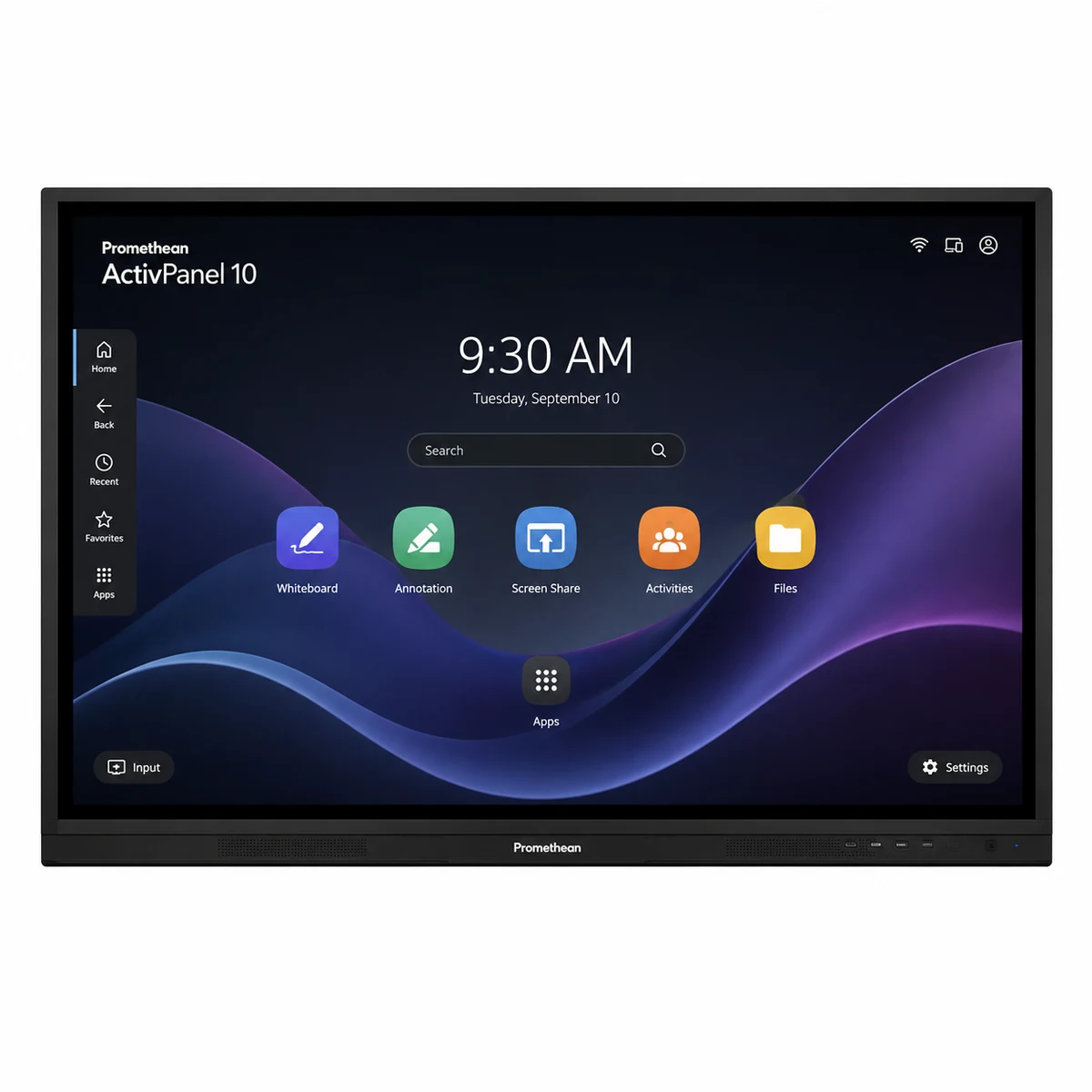
USB-C stało się jednym z najwygodniejszych sposobów podłączania laptopa do monitora interaktywnego. W odpowiednio wyposażonym urządzeniu jeden przewód może zastąpić kilka osobnych połączeń.
Co może przesyłać USB-C?
W zależności od monitora i laptopa USB-C może obsługiwać obraz, dane USB potrzebne do obsługi dotyku oraz zasilanie przez Power Delivery. Zakres funkcji zawsze trzeba sprawdzić dla konkretnego modelu.
Dlaczego ma to znaczenie w szkole?
Nauczyciel może podłączyć laptop jednym przewodem zamiast osobno używać HDMI do obrazu i USB do dotyku. Ogranicza to liczbę przewodów na biurku i upraszcza codzienną obsługę.
Power Delivery – ładowanie laptopa z monitora
Niektóre monitory mogą przez USB-C dodatkowo zasilać podłączony komputer. Przykładowo w aktualnych kartach Promethean ActivPanel 10 i 10 Premium oraz i3CONNECT Aspen 4 występuje USB-C z Power Delivery do 100 W.
Czy każdy przewód USB-C zadziała tak samo?
Nie. Przewody różnią się obsługiwanymi standardami, przepustowością i mocą zasilania. Do pełnej funkcjonalności trzeba użyć przewodu zgodnego z wymaganiami monitora i komputera.
Co sprawdzić przed zakupem?
- czy port USB-C obsługuje przesyłanie obrazu,
- czy przez USB-C działa dotyk,
- jaką moc Power Delivery oferuje monitor,
- czy laptop obsługuje obraz przez USB-C,
- jak długi przewód będzie potrzebny w sali.
USB-C a montaż monitora
Jeżeli monitor ma być zamontowany na stałe, warto zaplanować przewód USB-C razem z pozostałym okablowaniem jeszcze przed instalacją.
Montaż i instalacja → | Konfiguracja i integracja →
Podsumowanie
Dobrze wykorzystane USB-C może znacząco uprościć stanowisko z monitorem interaktywnym. Nie warto jednak zakładać, że każdy port USB-C zapewnia wszystkie funkcje – zawsze trzeba porównać specyfikację konkretnego monitora i laptopa.
Zobacz monitory interaktywne →
Dlaczego dwa porty USB-C mogą zachowywać się inaczej?
USB-C opisuje złącze, a nie automatycznie pełny zestaw funkcji. Jeden port może przesyłać tylko dane, inny obraz, a kolejny dodatkowo zasilać laptop. Dlatego przy zakupie monitora nie wystarczy informacja „ma USB-C”. Trzeba sprawdzić, czy konkretny port obsługuje obraz, dotyk zwrotny, transmisję danych i Power Delivery oraz z jaką mocą.
Jeden przewód w klasie – kiedy to naprawdę działa?
Najwygodniejszy scenariusz to laptop podłączony jednym przewodem, który jednocześnie wysyła obraz i dźwięk, odbiera sterowanie dotykiem oraz jest ładowany. Żeby taki układ działał, zgodne muszą być trzy elementy: monitor, przewód oraz komputer. Tani przewód przeznaczony tylko do ładowania może nie przesyłać obrazu, a port USB-C w laptopie może nie obsługiwać DisplayPort Alt Mode.
Test przed masowym wdrożeniem
Jeżeli szkoła ma kilkanaście podobnych laptopów, warto przetestować jeden rzeczywisty zestaw przed zakupem przewodów do wszystkich sal. Sprawdź obraz 4K, dotyk, audio, ładowanie, wybudzenie po uśpieniu i ponowne podłączenie. Kilkuminutowy test może zapobiec zakupowi kilkunastu przewodów, które spełniają tylko część wymagań.
Kiedy lepiej pozostać przy HDMI + USB?
Starsze komputery i część laptopów mogą działać stabilniej w klasycznym układzie: HDMI odpowiada za obraz i dźwięk, a USB za dotyk. To dwa przewody zamiast jednego, ale konfiguracja jest czytelna i łatwa do diagnozowania. W salach, w których pracuje wiele różnych komputerów, warto zachować taki wariant jako rozwiązanie awaryjne.
Jak przygotować przewody na stałe?
Przewody powinny mieć odpowiednią długość bez dużego zapasu zwiniętego przy monitorze. W instalacji ściennej warto poprowadzić je tak, aby użytkownik nie wyrywał złącza przy każdym podłączeniu. Dobrą praktyką jest też opisanie końcówek i pozostawienie łatwo dostępnego HDMI oraz USB jako planu B.
Kabel czy udostępnianie bezprzewodowe? | Montaż i przygotowanie okablowania
USB-C: jeden przewód nie zawsze oznacza wszystkie funkcje
To, że monitor i laptop mają złącze USB-C, nie gwarantuje jeszcze przesyłania obrazu, obsługi dotyku i ładowania jednym przewodem. Kluczowe jest to, jakie funkcje obsługują konkretne porty po obu stronach. W praktyce trzeba sprawdzić obsługę sygnału wideo, USB dla dotyku oraz maksymalną moc Power Delivery.
Jeżeli laptop obsługuje obraz przez USB-C, użytkownik może ograniczyć liczbę przewodów na biurku. Gdy jeden z elementów nie obsługuje wymaganej funkcji, nadal może być potrzebne HDMI albo osobny przewód USB do sterowania dotykiem. Dlatego przy wdrożeniu kilku sal warto przetestować rzeczywisty model laptopa używany przez nauczycieli lub pracowników.
Kiedy kabel HDMI + USB jest lepszy?
Klasyczne połączenie HDMI i USB pozostaje dobrym rozwiązaniem, jeżeli liczy się przewidywalność i zgodność ze starszym sprzętem. W instalacji stałej można poprowadzić oba przewody razem i pozostawić je przy biurku prowadzącego. USB-C daje większą wygodę, ale wymaga lepszego dopasowania urządzeń.
Jeżeli chcesz porównać połączenie przewodowe z bezprzewodowym, zobacz bezprzewodowe udostępnianie obrazu czy kabel.