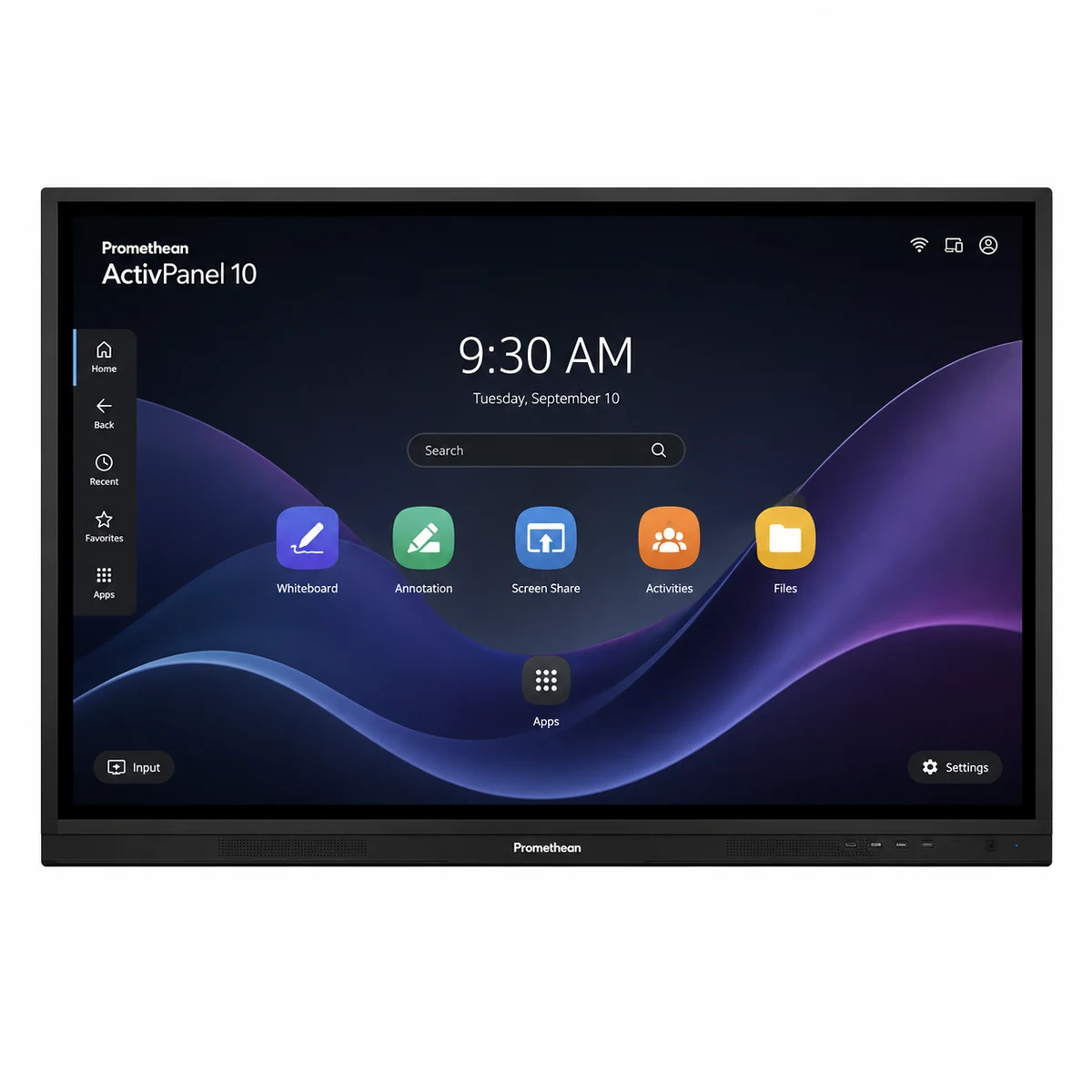
Monitor do sali konferencyjnej – ekran, kamera i wyposażenie
Projektujemy zestawy do prezentacji, wideokonferencji i pracy zespołowej. Dobieramy monitor, sposób podłączenia laptopów, kamerę, audio oraz montaż tak, aby użytkownik nie musiał przed każdym spotkaniem składać stanowiska od nowa.
Ekran do spotkań, prezentacji i pracy zespołowej
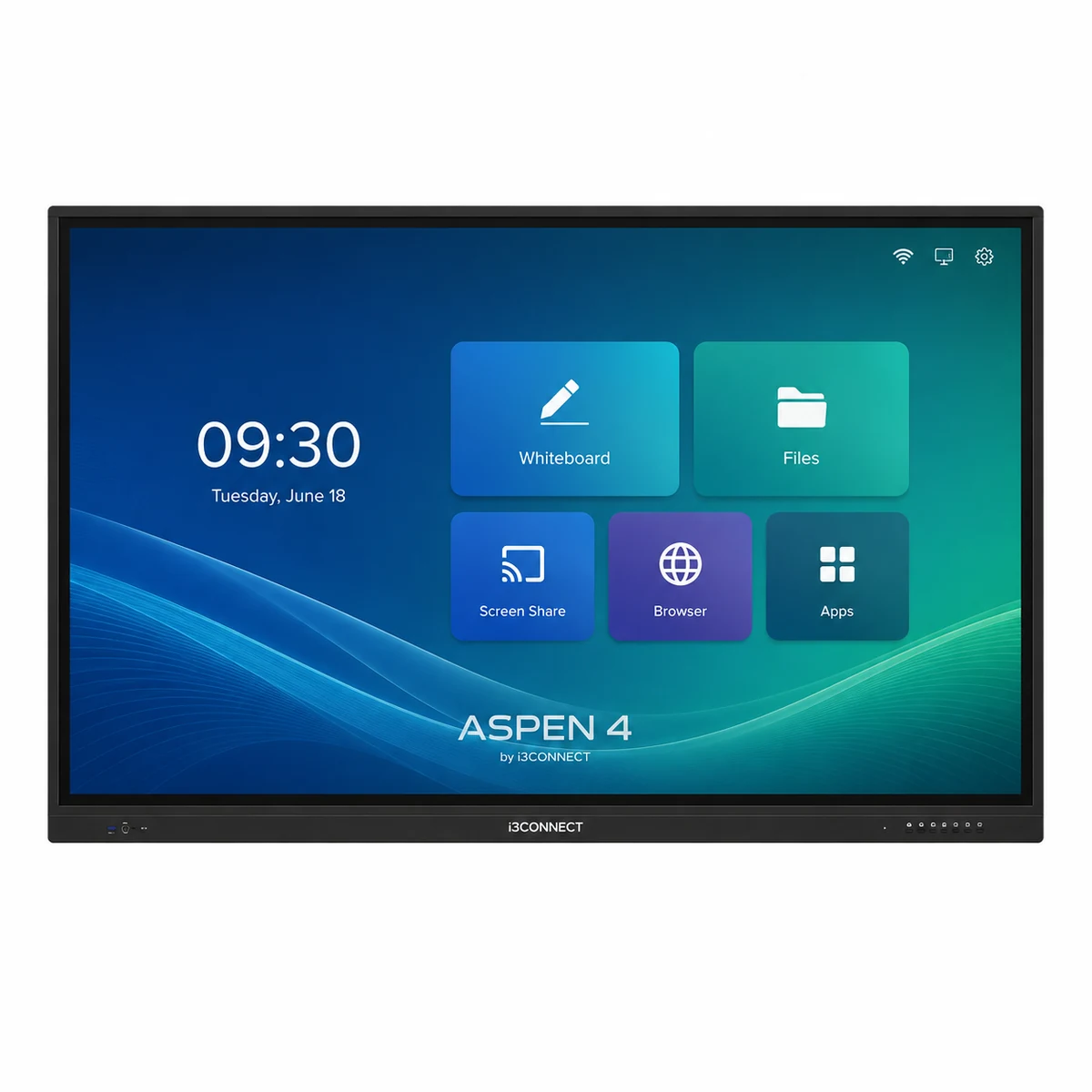
W sali konferencyjnej monitor powinien pozwalać szybko podłączyć laptop, wyświetlić prezentację, przeprowadzić wideokonferencję i – jeśli jest potrzebne – pracować dotykowo na wspólnych materiałach. Najlepszy zestaw zależy od wielkości stołu, odległości uczestników, używanej platformy spotkań i sposobu prowadzenia przewodów.
Prezentacje
Duży ekran 4K, czytelny tekst i wygodne podłączanie komputerów gości. Przy częstych prezentacjach USB-C może uprościć stanowisko, o ile laptopy obsługują wymagane funkcje.
Wideokonferencje
Kamera, mikrofony i głośniki trzeba traktować jako jeden tor. Sam monitor nie zapewni dobrego spotkania, jeśli kamera ma zły kadr, a mikrofon nie zbiera głosu z całego stołu.
Warsztaty i dotyk
Interakcja ma sens, gdy uczestnicy rzeczywiście nanoszą uwagi, szkicują i pracują przy ekranie. Jeśli sala służy wyłącznie do wyświetlania, nie warto przepłacać za funkcje, których nikt nie używa.
W sali konferencyjnej uczestnicy często siedzą dalej od ekranu niż uczniowie w klasie. Duże znaczenie ma długość stołu oraz typ prezentowanych materiałów. Slajdy z dużymi zdjęciami są łatwiejsze do odczytania niż arkusz kalkulacyjny, dashboard albo drobny tekst.
65 cali może wystarczyć do małego pokoju spotkań. 75 cali jest częstym wyborem do średniej sali, a 86 cali warto rozważyć tam, gdzie uczestnicy siedzą w większej odległości albo ekran ma pełnić rolę centralnego punktu większej przestrzeni.
Przy doborze trzeba również uwzględnić kamerę. Jeżeli jest montowana nad monitorem, jej wysokość wpływa na kadr. Zbyt wysoko zawieszony ekran może poprawić widoczność prezentacji, ale pogorszyć naturalność wideokonferencji.
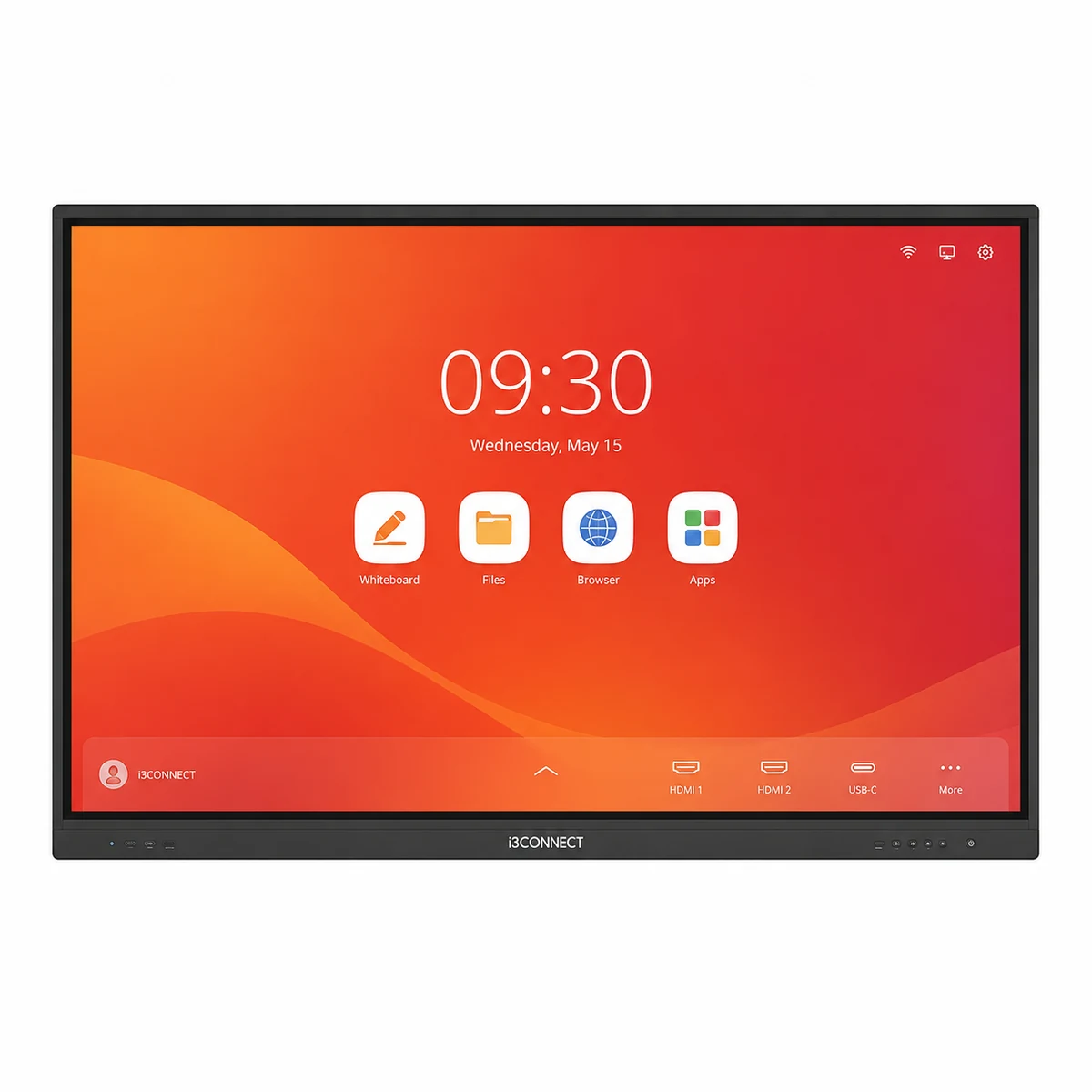
Jeden przewód może przenieść obraz, dane, dotyk i zasilanie, ale tylko przy zgodnym porcie po obu stronach. W sali, do której przychodzą goście z różnymi laptopami, warto zachować alternatywę HDMI.
HDMI + USB
Klasyczny i przewidywalny schemat: HDMI odpowiada za obraz i dźwięk, USB przekazuje dotyk. Jest prosty do diagnozy i dobrze sprawdza się przy mieszanej flocie komputerów.
Bezprzewodowo
Udostępnianie obrazu bez kabla jest wygodne, ale zależy od sieci, aplikacji i polityk bezpieczeństwa. W krytycznej sali spotkań dobrze mieć również przewodowe rozwiązanie awaryjne.
Kamera, mikrofony i dźwięk
Najczęstszy błąd w sali konferencyjnej to dobór dobrego ekranu bez zaplanowania audio i obrazu uczestników. Kamera powinna obejmować właściwy kadr, mikrofony muszą zbierać głos z miejsc, w których naprawdę siedzą ludzie, a głośniki nie mogą powodować sprzężeń.
Mała sala może działać dobrze z prostą kamerą USB i dźwiękiem monitora. W większym pomieszczeniu może być potrzebna kamera z odpowiednim polem widzenia, soundbar konferencyjny lub osobne mikrofony. Dobór powinien wynikać z geometrii sali, nie z liczby funkcji w specyfikacji.
Przed odbiorem warto przeprowadzić realne połączenie w używanej platformie – Microsoft Teams, Google Meet lub Zoom – i sprawdzić wybór kamery, mikrofonu i głośników. Test samego obrazu HDMI nie potwierdza poprawnego działania całego stanowiska.
Ustalamy liczbę miejsc, układ stołu, źródła obrazu, platformę wideokonferencji i sposób pracy dotykowej. To pozwala od razu wykryć wymagania dotyczące przekątnej i portów.
2. Dobór zestawu
Monitor, uchwyt lub stojak, kamera, audio, przewody i opcjonalny komputer tworzą jeden system. Oferta powinna pokazywać pełny zakres, a nie pojedyncze urządzenia bez kontekstu.
3. Instalacja
Montujemy ekran, prowadzimy przewody, podłączamy urządzenia i konfigurujemy podstawowe ustawienia. W miarę możliwości zachowujemy prosty schemat dla użytkownika.
4. Test spotkania
Sprawdzamy prezentację, dźwięk, kamerę, mikrofon, dotyk i zachowanie po ponownym uruchomieniu. Użytkownik powinien rozpocząć spotkanie bez pomocy administratora.
Najczęstsze pytania o salę konferencyjną
Czy monitor interaktywny jest potrzebny do każdej sali spotkań?
Nie. Jeśli użytkownicy wyłącznie prezentują treści, wystarczający może być ekran bez rozbudowanej interakcji. Dotyk ma sens przy warsztatach, adnotacjach i wspólnej pracy przy ekranie.
Jaka przekątna do sali na 8–12 osób?
Nie da się odpowiedzieć wyłącznie liczbą osób. Trzeba uwzględnić długość stołu, odległość najdalszych uczestników i rodzaj treści.
Czy USB-C oznacza jeden przewód do wszystkiego?
Może, ale port monitora, laptop i kabel muszą obsługiwać obraz, dane oraz wymaganą moc zasilania. Warto przetestować docelowe laptopy.
Czy potrzebny jest komputer OPS?
Tylko jeśli sala ma mieć stałe środowisko Windows bez laptopa użytkownika. W wielu firmach wystarcza laptop pracownika lub komputer salowy poza monitorem.
Czy konfigurujecie Teams lub Meet?
Możemy przetestować i skonfigurować stanowisko w uzgodnionym zakresie, ale konta, polityki organizacji i licencje pozostają zależne od środowiska klienta.
Zaprojektujmy salę, którą da się uruchomić w kilka chwil
Podaj wymiary pomieszczenia, liczbę miejsc, używaną platformę spotkań i rodzaje laptopów. Dobierzemy ekran i wyposażenie do realnego sposobu pracy.
Niezbędne ciasteczka umożliwiają podstawowe funkcje strony, takie jak bezpieczne logowanie i zarządzanie preferencjami zgody. Nie przechowują danych osobowych.
Brak
►
Funkcjonalne ciasteczka wspierają funkcje takie jak udostępnianie treści w mediach społecznościowych, zbieranie opinii i umożliwianie narzędzi firm trzecich.
Brak
►
Analityczne ciasteczka śledzą interakcje odwiedzających, dostarczając informacje o metrykach takich jak liczba odwiedzających, współczynnik odrzuceń i źródła ruchu.
Brak
►
Reklamowe ciasteczka dostarczają spersonalizowane reklamy na podstawie Twoich wcześniejszych wizyt i analizują skuteczność kampanii reklamowych.
Brak
►
Niesklasyfikowane ciasteczka to ciasteczka, które są w trakcie klasyfikacji wraz z dostawcami poszczególnych ciasteczek.
 Specjalistyczny sklep z monitorami interaktywnymi
 Doradztwo i konfiguracja
 Sprzedaż dla szkół i firm
 Pon–Pt: 8:00–16:00
 +48 790 302 091
 biuro@monitoryedu.pl